

Baterai memberi daya pada perangkat elektronik favorit kita, namun mereka tidak bertahan selamanya. Kabar baiknya adalah laptop Windows memiliki fitur untuk memeriksa kesehatan baterai Anda, apakah masih berfungsi atau sudah mulai melemah.
Untuk melakukan hal tersebut, Anda hanya perlu memasukkan satu baris kode sederhana.
Laporan dari perfprma baterai tersebut akan muncul dalam bentuk file HTML yang disimpan ke dalam drive Anda yang akan menampilkan data penggunaan baterai, riwayat kapasitas, dan perkiraan umur. Jika baterai perlu diganti, laporan ini akan memberi tahu Anda, jauh sebelum baterai rusak.
Berikut cara menghasilkan laporan dan apa yang harus Anda perhatikan.
Membuat Laporan Baterai di Windows 10
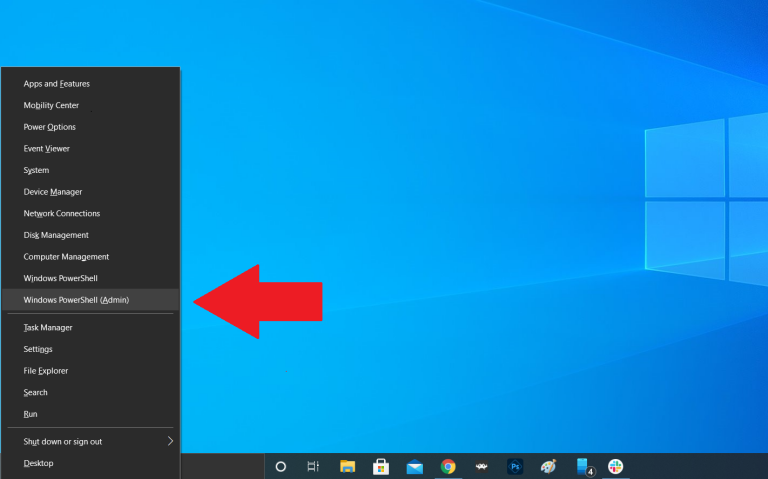
Untuk tugas ini, Anda akan memerlukan Windows PowerShell. Cara termudah untuk mengaksesnya adalah dengan mengklik kanan ikon Start dan memilih Windows PowerShell (Admin) dari menu yang muncul. Jendela pop-up mungkin akan meminta izin untuk melakukan perubahan pada perangkat Anda; jawablah dengan Yes/Ya.
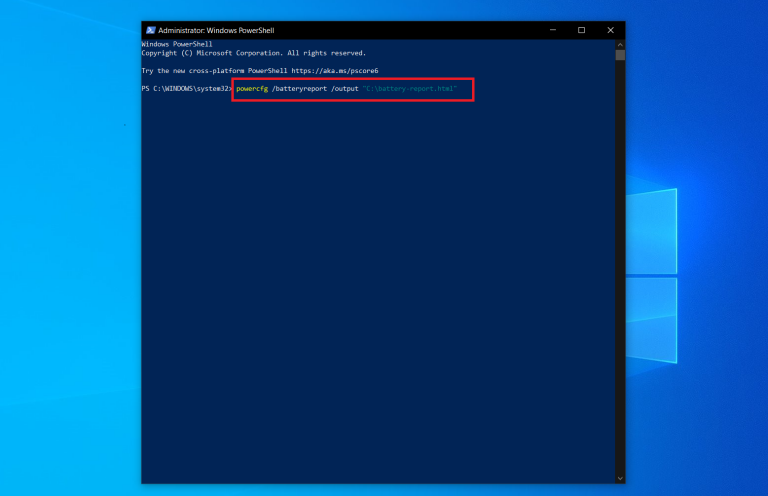
Jendela perintah PowerShell akan muncul, memungkinkan Anda memasukkan perintah untuk mengotomatisasi beberapa tugas dalam Windows 10. Ketikkan perintah berikut ke dalam jendela PowerShell, kemudian tekan Enter:
powercfg /batteryreport /output “C:\battery-report.html”
Bagian pertama dari kode akan menghasilkan file HTML yang berisi laporan umur baterai. Bagian kedua dalam tanda kutip menentukan di mana file akan disimpan di komputer Anda. Dalam contoh ini, disebut battery-report.html dan telah disimpan ke drive C. Sekarang Anda dapat menutup PowerShell dengan aman.
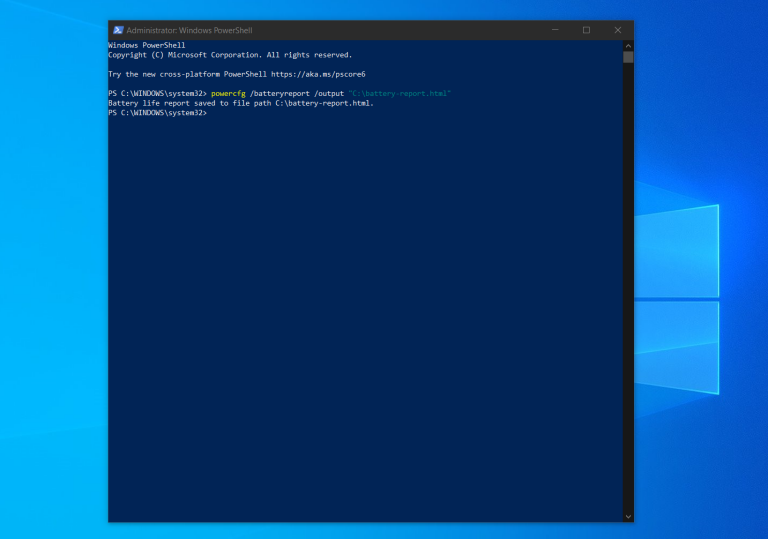
Buka File Explorer dan akses drive C. Di sana, Anda harus menemukan laporan umur baterai disimpan sebagai file HTML. Klik ganda file untuk membukanya di browser web default Anda.
Membuat Laporan Baterai di Windows 11
Prosesnya bekerja dengan cara yang mirip di Windows 11. Klik kanan ikon Start, namun sekarang pilih Windows Terminal (Admin) sebagai gantinya. Klik Ya ketika jendela pop-up meminta izin untuk melakukan perubahan pada perangkat Anda.
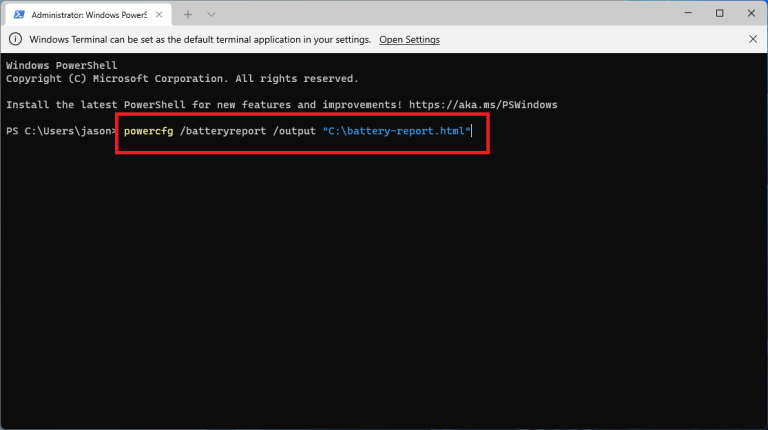
Ini akan membuka Windows Terminal, emulator terminal bertab yang dapat menjalankan PowerShell, Command Prompt, dan program baris perintah lainnya. PowerShell akan terbuka secara default, jadi masukkan kode berikut dan tekan Enter:
powercfg /batteryreport /output “C:\battery-report.html”
Setelah perintah dimasukkan, PowerShell akan memberi tahu Anda nama laporan umur baterai yang dihasilkan dan di mana file tersebut telah disimpan di komputer Anda. Anda dapat melihat di sini bahwa disebut battery-report.html dan disimpan ke drive C. Sekarang Anda dapat menutup Windows Terminal.
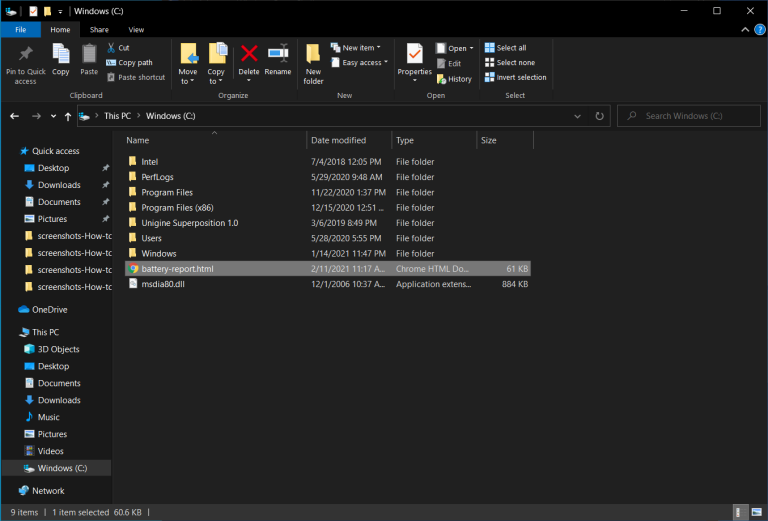
Buka File Explorer dan klik entri OS (C:) di bawah This PC. Laporan baterai akan disimpan di folder ini sebagai file HTML. Klik ganda untuk membuka file di browser web default Anda.
Menampilkan Laporan Baterai
Laporan akan menguraikan kesehatan baterai laptop Anda, seberapa baik kinerjanya, dan berapa lama lagi mungkin akan bertahan. Di bagian atas laporan baterai, Anda akan melihat informasi dasar tentang komputer Anda, diikuti oleh spesifikasi baterai.
Di bawah Penggunaan Terbaru, perhatikan setiap kali laptop berjalan dengan daya baterai atau terpasang ke daya AC. Setiap pengurasan selama tiga hari terakhir dilacak dalam bagian Penggunaan Baterai. Anda juga dapat mendapatkan riwayat penggunaan baterai secara lengkap di bawah bagian Riwayat Penggunaan.
Bagian Riwayat Kapasitas Baterai menunjukkan bagaimana kapasitas telah berubah dari waktu ke waktu. Di sebelah kanan adalah Kapasitas Desain, atau seberapa banyak baterai dirancang untuk menangani. Di sebelah kiri adalah Kapasitas Isi Penuh, di mana Anda dapat melihat kapasitas baterai saat ini saat penuh, yang kemungkinan akan menurun seiring waktu semakin banyak Anda menggunakan perangkat Anda.
Hal ini membawa kita pada bagian Perkiraan Umur Baterai. Di sebelah kanan, Anda dapat melihat berapa lama seharusnya bertahan berdasarkan kapasitas desain; di sebelah kiri, Anda melihat berapa lama sebenarnya bertahan. Perkiraan akhir saat ini ada di bagian bawah laporan. Dalam hal ini, PC saya akan bertahan 6:02:03 pada kapasitas desain, tetapi saat ini hanya akan bertahan 4:52:44.
Jika Anda tidak puas dengan apa yang ditampilkan laporan baterai Anda, tips mudah ini dapat membantu Anda memperpanjang umur baterai laptop Anda saat ini. Jika Anda siap untuk membeli komputer baru secara keseluruhan, laptop-laptop ini telah dinilai memiliki kapasitas baterai tertinggi.




