

Kerusakan Windows seringkali mengganggu setup kerja atau permainan Anda dengan cepat. Meskipun Windows memiliki alat pemecahan masalah bawaan, terkadang alat tersebut gagal mendeteksi dan memperbaiki masalah.
Sebelum Anda menyia-nyiakan jam produktivitas Anda, gunakan trik di bawah ini untuk menginstal ulang Windows 10 dan 11 tanpa kehilangan file Anda.
Microsoft menawarkan beberapa cara untuk menginstal ulang Windows. Sebelum kita mulai, pastikan untuk mencadangkan data Anda di OneDrive atau drive eksternal untuk menghindari kehilangan data yang tidak disengaja.
Instalasi Windows 11 memerlukan setidaknya 64GB ruang di drive C. Anda harus membersihkan file dan aplikasi yang tidak perlu untuk membebaskan ruang di laptop Anda.
Menginstal Ulang Windows OS tanpa Mempengaruhi File dan Aplikasi Anda
Ada tiga cara untuk menginstal ulang Windows 10 dan 11 tanpa kehilangan data apa pun. Anda dapat menggunakan menu Pemulihan Windows 11, memasang file ISO, atau menginstal OS dari drive USB.
Metode 1: Menginstal Ulang Windows menggunakan opsi pemulihan
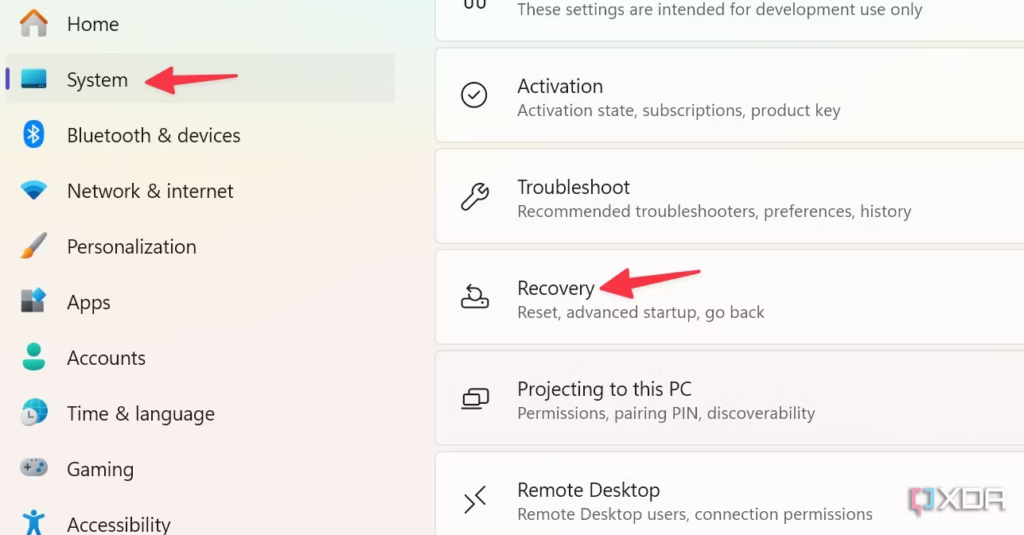

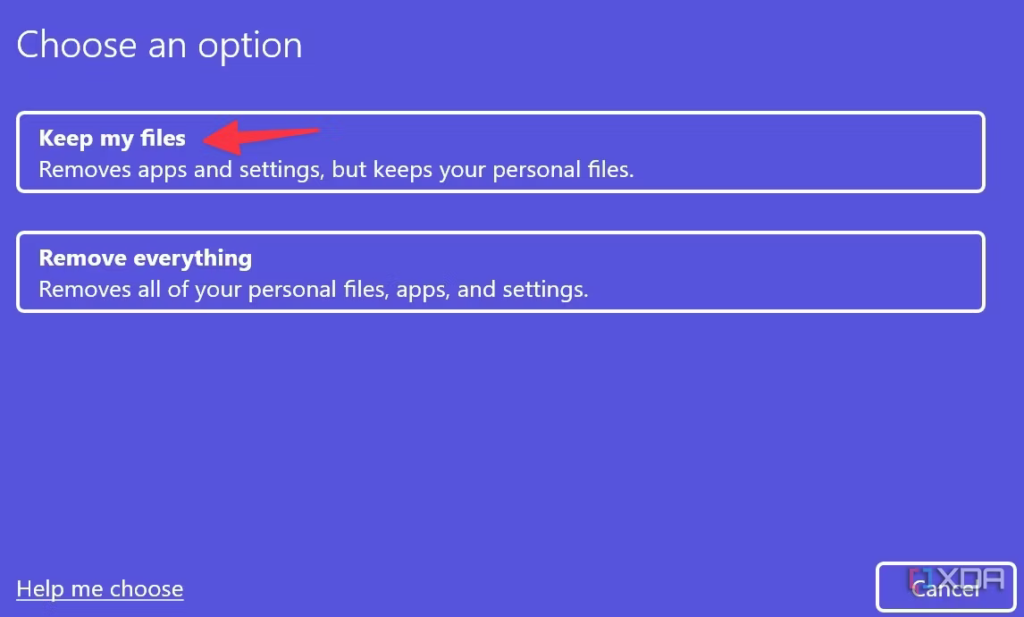
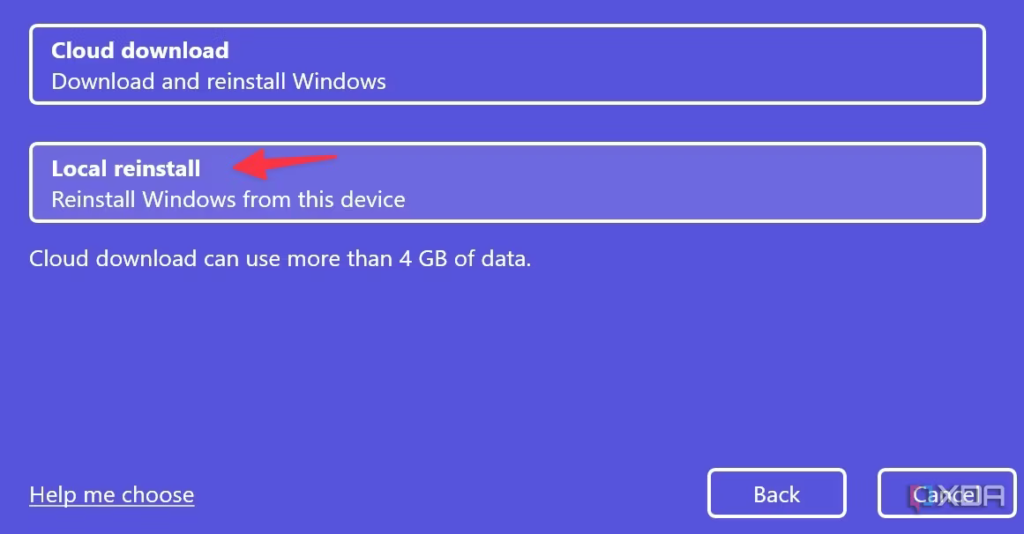
Ini adalah salah satu cara termudah untuk menginstal ulang Windows di PC Anda. Ini menawarkan opsi untuk menyimpan semua file Anda atau menghapus semuanya.
- Buka Pengaturan Windows dengan menekan tombol Windows + I.
- Buka Sistem dan buka Pemulihan.
- Pilih Reset PC di bawah opsi Pemulihan.
- Pilih Keep my files.
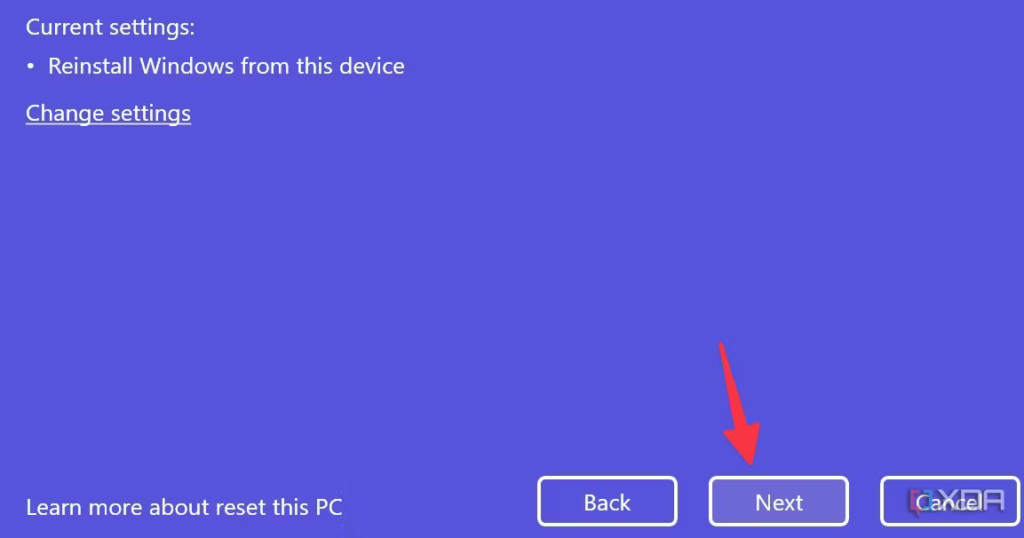
- Klik Local reinstall. Jika Anda mengalami kesalahan, gunakan unduhan cloud. Tetapi pastikan untuk terhubung ke jaringan Wi-Fi atau Ethernet yang kuat untuk proses yang lancar. Ini menggunakan lebih dari 4GB data.
- Pilih Berikutnya.
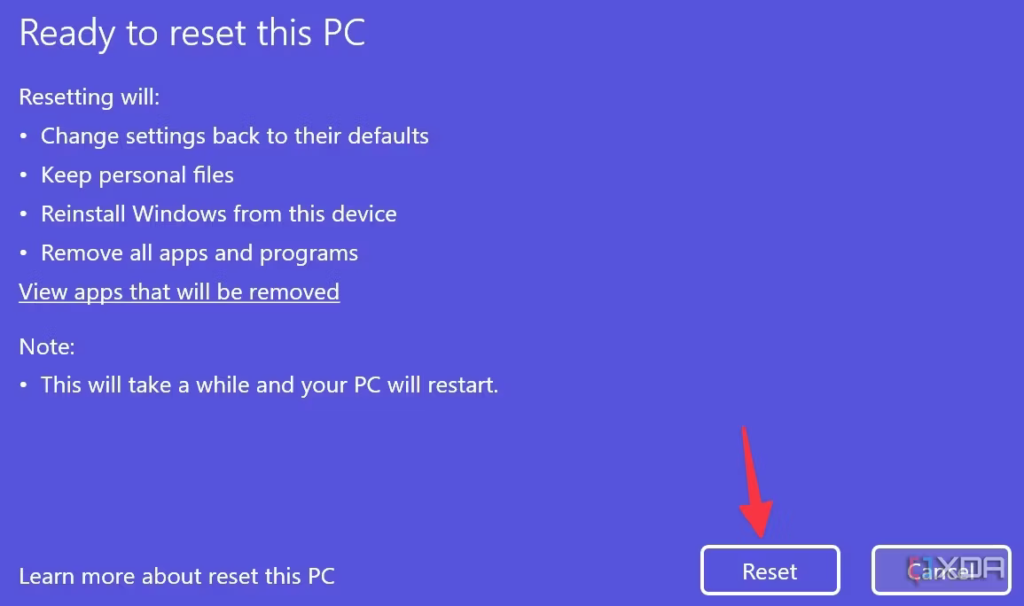
- Periksa implikasi mereset Windows. Pilih Reset.
Anda harus menghubungkan perangkat Windows Anda ke sumber daya listrik untuk menghindari masalah apa pun.
Metode 2: Menginstal Ulang Windows dengan memasang file ISO
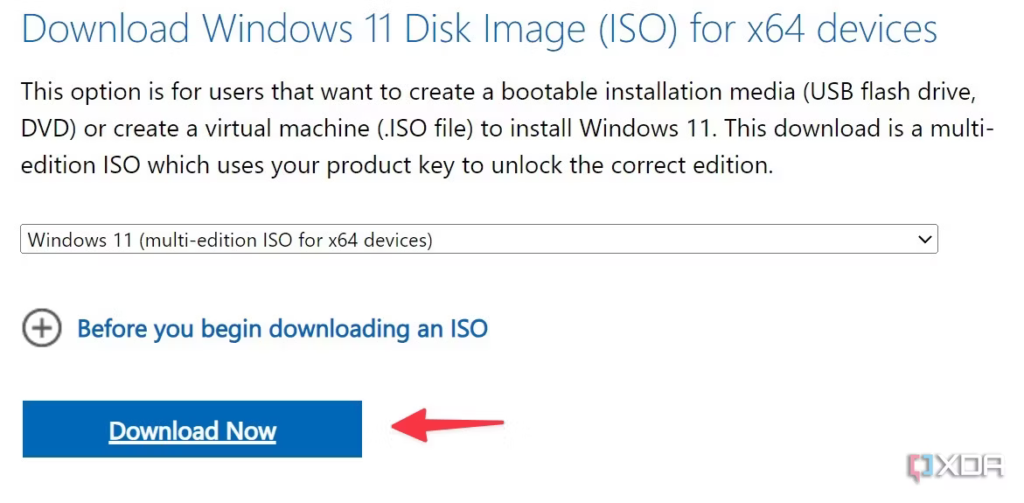
Anda dapat mengunduh file ISO Windows 11 dari Microsoft dan memasangnya untuk memulai proses instalasi. Ikuti langkah-langkah di bawah ini.
- Buka situs web resmi Microsoft dan unduh ISO Windows 11 untuk perangkat Anda.
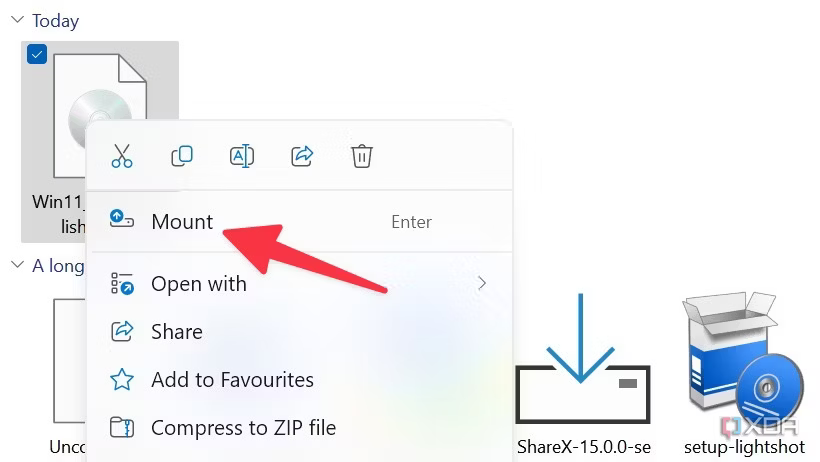
- Temukan file ISO Anda dan klik kanan padanya. Pilih Mount dari menu konteks.
- Jalankan file setup.exe Windows 11 dari drive yang dipasang.
- Klik Ya pada prompt Kontrol Akun Pengguna. Pilih Berikutnya.
- Lihat syarat dan ketentuan biasa.
- Pilih Ubah apa yang akan dipertahankan.
- Klik tombol radio di samping Keep personal files and apps. Tekan Berikutnya.
- Pilih Install dan Anda siap untuk melanjutkan.
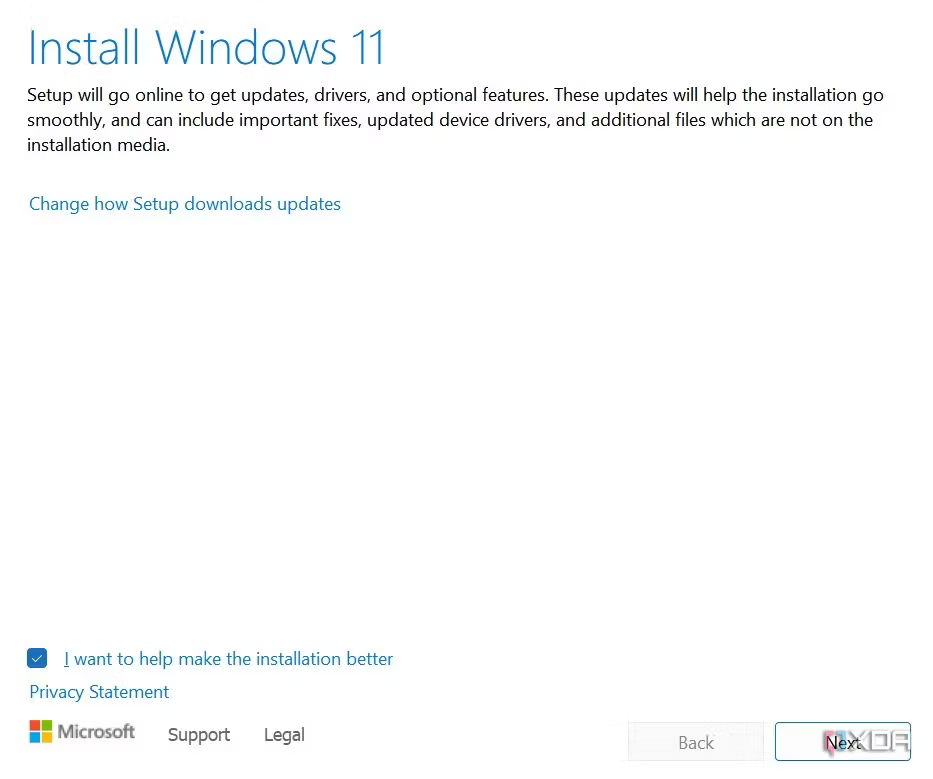
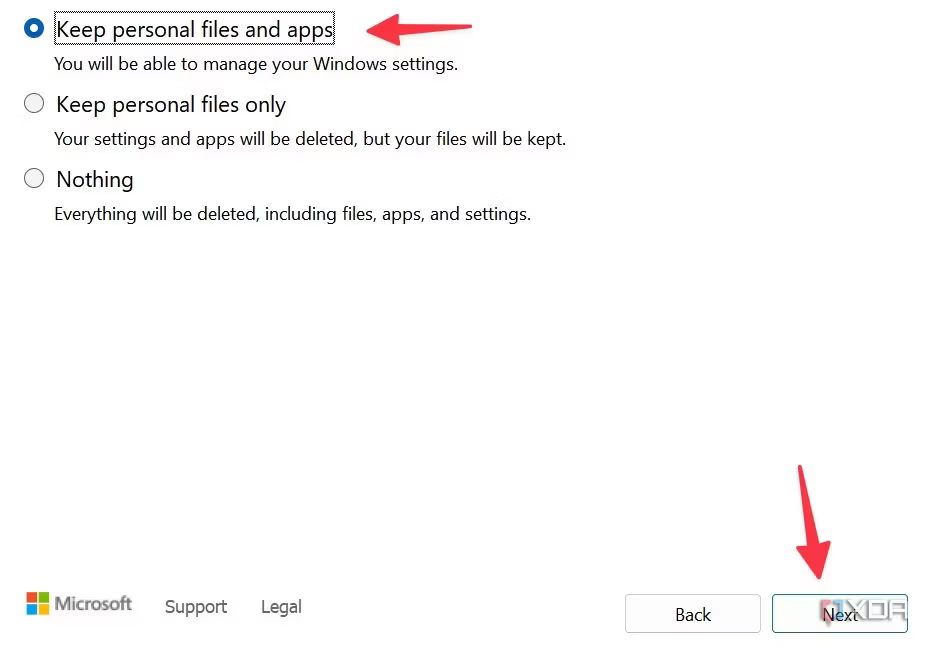
Biarkan proses instalasi selesai. PC Anda mungkin melakukan beberapa kali reboot selama proses tersebut.
Metode 3: Menginstal Ulang Windows 11 dari USB
Anda perlu memiliki drive USB kosong dengan setidaknya 8GB penyimpanan dan koneksi internet yang stabil untuk menginstal ulang Windows. Di sini, kita akan membuat drive USB bootable dengan alat pembuatan media.
Pertama, buka menu Sistem di Pengaturan Windows dan buka menu Tentang. Catat edisi Windows Anda (Home atau Pro, biasanya). Sekarang, ikuti langkah-langkah di bawah ini.
- Colokkan drive USB Anda ke PC Anda dan buka sumber ini di web untuk mengunduh media instalasi Windows 11.
- Temukan dan buka file untuk meluncurkan Setup Windows 11. Terima syarat dan ketentuan.
- Pilih bahasa dan edisi dan tekan Berikutnya.
- Pilih USB flash drive dan klik Berikutnya.
- Temukan USB flash drive Anda dan pilih Berikutnya.
- Sistem akan menyalin media instalasi Windows ke flash drive.
Itu saja. Flash drive USB Anda siap untuk menginstal Windows pada komputer Anda.
- Tekan tombol Windows dan tekan menu Power. Klik Restart sambil menahan tombol Shift.
- Ini akan me-reboot sistem ke Lingkungan Pemulihan Windows.
- Pilih Gunakan perangkat.
- Temukan flash drive bootable Anda.
- Ini membuka halaman setup Windows. Pilih bahasa, format mata uang waktu, dan keyboard. Klik Berikutnya.
- Sistem mungkin meminta kunci produk. Anda dapat memilih Saya tidak memiliki kunci produk. Karena Anda menginstal ulang Windows, sistem secara otomatis mengaktifkan setelah Anda menghubungkan akun Microsoft Anda.
- Pilih sistem operasi yang ingin Anda instal (yang kami catat di atas).
- Ikuti petunjuk di layar dan pilih hard drive di mana Anda ingin menyelesaikan instalasi.
Microsoft mulai menginstal ulang Windows pada perangkat Anda. Pastikan untuk menghubungkan perangkat Anda ke sumber daya listrik untuk menghindari kesalahan yang tidak terduga.
Tetap Ide Bagus untuk Mencadangkan Data Anda
Meskipun tidak mungkin, ada kemungkinan kehilangan data saat menginstal ulang Windows. Ini bisa disebabkan oleh kesalahan disk, glitch yang tidak terduga, pemadaman listrik, dan gangguan lainnya.
Microsoft menawarkan alat Cadangan Windows yang didukung OneDrive untuk menyimpan file dan kredensial sistem Anda. Jika Anda memiliki ruang OneDrive yang cukup, gunakan langkah di bawah ini untuk menyimpan file Anda.
- Buka Cadangan Windows di PC Anda.
- Perluas folder dan pilih folder yang relevan seperti Gambar, Dokumen, dan Desktop. Tekan Cadangkan.
Mungkin membutuhkan beberapa menit untuk menyelesaikan cadangan. Anda juga dapat mencadangkan file media Anda ke drive eksternal.
Mulai Segar dengan Windows
Setelah menginstal ulang Windows, Anda mungkin mengalami masalah dengan driver tertentu pada perangkat eksternal. Periksa panduan khusus kami untuk memperbarui driver di Windows. Dan jika Anda menghadapi layar hitam kematian selama boot sistem, baca panduan pemecahan masalah kami untuk mengembalikan keadaan normal.




