Apple macOS memungkinkan pengguna untuk menginstal font pihak ketiga untuk digunakan dalam aplikasi tertentu. Berikut adalah panduan cara menggunakannya pada Apple Mac Anda.
Perangkat Apple Mac adalah perangkat yang sangat baik untuk produktivitas. Lineup MacBook Pro perusahaan mencapai keseimbangan sempurna antara daya dan portabilitas tanpa mengorbankan daya tahan baterai. Baik Anda seorang penulis, pemrogram, atau kreator yang sering mengetik, Anda mungkin telah berhadapan dengan beberapa font bawaan untuk beralih di antaranya.
macOS dilengkapi dengan aplikasi Font Book default untuk mengunduh dan mengelola font bawaan. Sistem operasi desktop ini juga mendukung font pihak ketiga. Anda dapat menemukan, mengunduh, dan menginstal font favorit Anda di aplikasi yang didukung. Baik Anda menggunakan macOS Sonoma atau versi sebelumnya, ikuti langkah-langkah di bawah ini untuk memanfaatkan fitur ini.
Memasang dan Menggunakan Font di Mac
Seperti yang disebutkan, ada beberapa cara untuk menginstal font di Mac. Sebelum Anda mencari font pilihan Anda di web, jelajahi aplikasi Font Book default.
Cara menginstal font menggunakan Font Book:
- Buka Launchpad dan temukan Font Book.
- Pilih Semua Font dari sidebar. Klik salah satu font yang tersorot.
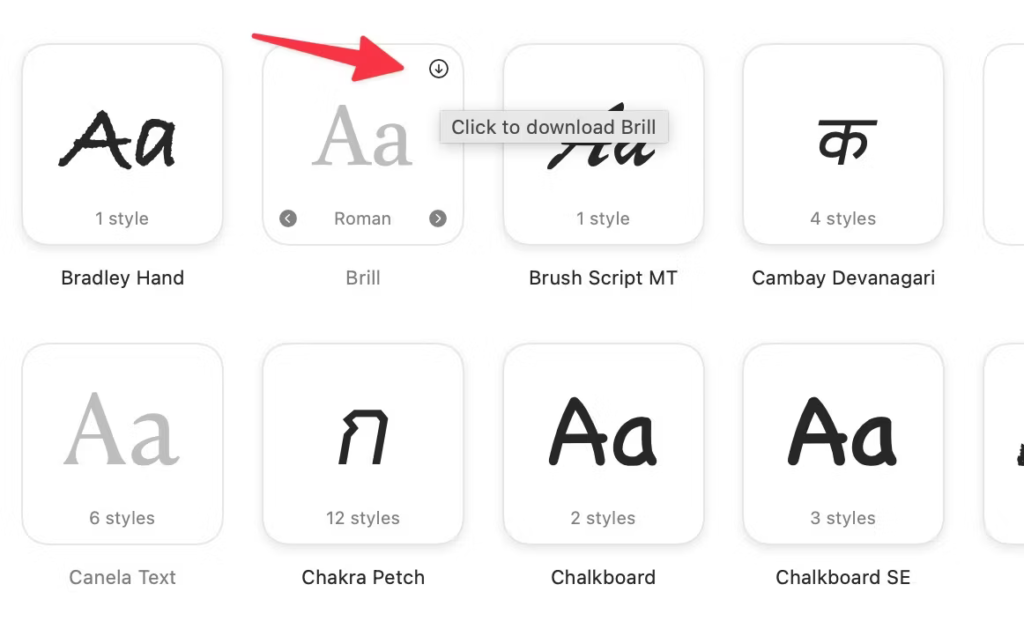
- Klik ikon panah kecil di atas font untuk mengunduhnya. Anda dapat mengklik dua kali pada jenis font untuk melihat pratinjau.
Cara Menginstal Font Baru dari Web
Anda juga dapat membeli font pihak ketiga dari web atau melihat font gratis yang tersedia di domain publik. Ikuti langkah-langkah di bawah untuk melakukan perubahan.
- Cari file font online menggunakan mesin pencari favorit Anda. Anda akan menemukan beberapa yang gratis untuk penggunaan non-komersial dan yang berbayar. DaFont dan Fontspace adalah dua sumber populer untuk menemukan font unik untuk Mac Anda.
- Beli font yang Anda suka atau unduh yang gratis.
- Buka aplikasi Finder dari Dock, Launcher, atau Spotlight Search.
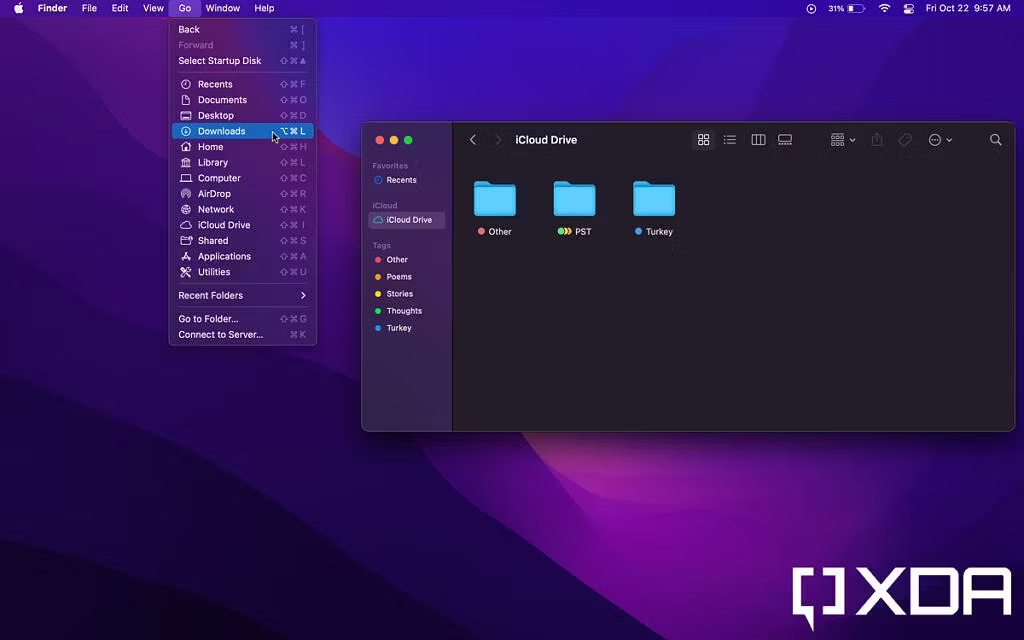
- Akses folder Unduhan melalui sidebar atau dari menu Go > Unduhan.
- Font hadir dalam beberapa ekstensi, tetapi yang paling umum adalah .OTF, .TTF, dan .FNT. Temukan file font yang diunduh di folder Unduhan dan klik dua kali.

Mengelola Font di Mac Anda
- Anda akan melihat pratinjau font. Pastikan bahwa Anda benar-benar menyukai font tersebut dan ingin menginstalnya.
- Jika Anda ingin menambahkannya ke Mac Anda, klik tombol Instal Font.
- Batang kemajuan akan muncul, dan seharusnya tidak memakan waktu lebih dari beberapa detik.
- Setelah terinstal, aplikasi Font Book akan diluncurkan, dan Anda akan diarahkan ke font yang baru diinstal.
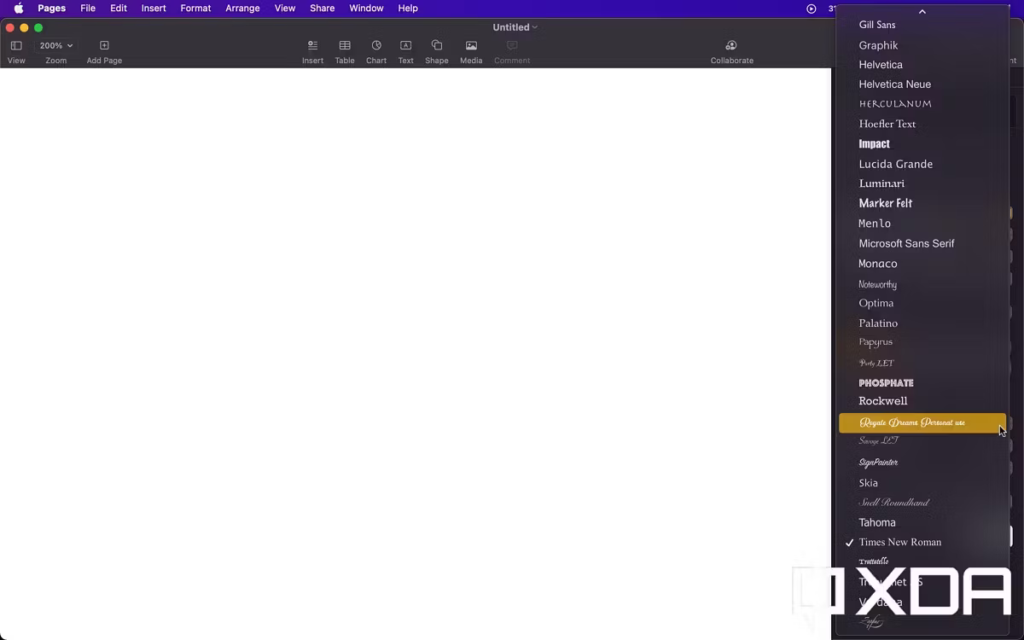
- Voila! Anda sekarang dapat menggunakannya di berbagai aplikasi yang mendukung font, seperti Pages.
Cara Menghapus Font di Mac
Jika Anda tidak lagi membutuhkan font tertentu di Mac, gunakan langkah-langkah di bawah ini untuk menghapusnya.
- Buka aplikasi Font Book dan klik kanan pada font.
- Ketuk Hapus “Font” Family.
- Konfirmasi bahwa Anda ingin menghapusnya.
Kelola Font di Mac Anda
Sekarang, Anda dapat menggunakan font pihak ketiga saat bekerja pada dokumen di aplikasi favorit Anda. Pastikan Anda mengunduh font dari sumber yang dapat diandalkan untuk menghindari file berbahaya.
Jika Anda menerima peringatan dari macOS saat mencoba mengunduh atau menginstal font, batalkan proses, hapus file, dan hindari sumber tersebut di masa mendatang. Selain berbagai gaya font, macOS juga dilengkapi dengan dukungan bawaan untuk menyisipkan karakter khusus di setiap aplikasi.