

Salah satu hal yang paling membingungkan ketika bekerja dengan orang lain, baik itu dalam tim berlima atau organisasi yang beranggotakan 500 orang, adalah mengelola berkas bersama.
Hal ini menjadi sangat sulit ketika Anda perlu menyerahkan dokumen, media, atau file apapun kepada individu atau departemen lain, misalnya pada akhir proyek atau ketika meninggalkan perusahaan.
Sayangnya, ini tidak selalu semudah mengirim berkas melalui email, terutama jika berkas tersebut terlalu besar. Tentu saja, Anda dapat mengunggahnya melalui layanan penyimpanan online dan membagikannya dari sana. Namun, masalahnya adalah berkas tersebut dapat menghabiskan ruang perangkat Anda ketika seharusnya tidak lagi berada dalam kepemilikan Anda.
Inilah saat Google Drive datang untuk menyelamatkan. Tidak hanya merupakan alat yang sangat baik untuk berbagi berkas besar, tetapi juga menyertakan fitur untuk mentransfer kepemilikan berkas dan folder Anda.
Berikut adalah panduan cara memanfaatkan fitur ini di Google Drive.
Mengganti Kepemilikan File di Google Drive

Untuk mentransfer kepemilikan berkas di Google Drive, berikut langkah-langkah yang perlu Anda lakukan:
- Login ke Google Drive.
- Temukan berkas yang ingin Anda transfer kepemilikannya.
- Klik kanan pada berkas tersebut.
- Pilih Share dari menu dropdown.
- Klik Share.
- Masukkan alamat email orang yang akan menerima kepemilikan.
- Klik Send.
- Klik kanan pada berkas lagi.
- Buka Share > Share.
- Di bawah People with access, temukan orang yang baru saja Anda bagikan berkas tersebut.
- Klik pada tag Editor di sebelah alamat email mereka.
- Pada menu dropdown, pilih Transfer ownership.
- Tekan Send Invitation pada peringatan yang muncul.
- Klik Done untuk keluar dari Share panel.
Orang lain akan menerima email “Invitation to Own,” di mana mereka dapat menekan Accept (Terima) atau Decline (Tolak). Sampai mereka menerima undangan, mereka akan tetap menjadi Editor untuk berkas tersebut.
Setelah mereka menerima, peran Anda akan berubah menjadi Editor, dan Anda masih bisa melihat dan mengedit berkas tersebut sesuai keinginan Anda.
Namun, perhatikan bahwa pemilik baru dapat memilih untuk menurunkan tingkat akses Anda menjadi Penonton atau Komentator atau menghapus akses Anda dari berkas kapan saja.
Jika mereka mencabut akses Anda, berkas tersebut akan tetap muncul di Google Drive Anda, tetapi Anda tidak akan dapat membukanya atau mengeditnya. Jika Anda perlu mendapatkan kembali akses, klik kanan pada berkas, pilih Permintaan akses, dan tunggu pemilik baru menyetujui permintaan tersebut.
Beralih Kepemilikan Folder di Google Drive
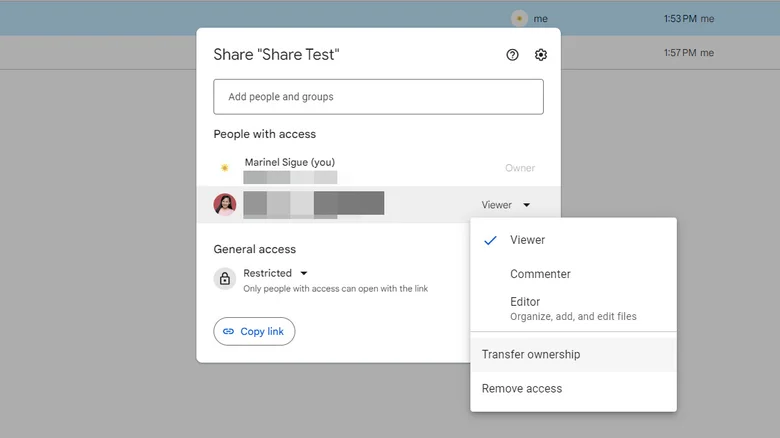
Mengganti kepemilikan folder di Google Drive lebih rumit dibandingkan dengan berkas individu karena ada beberapa poin penting yang perlu diingat:
- Untuk folder kosong: Ketika Anda mentransfer kepemilikan folder kosong, Anda akan menjadi Editor dari folder tersebut. Anda dapat mengunggah berkas ke dalamnya, tetapi berkas tersebut akan tetap menjadi milik Anda kecuali Anda mentransfer kepemilikannya juga.
- Untuk folder dengan berkas: Ketika Anda mengganti kepemilikan folder yang berisi berkas, hanya folder itu sendiri, bukan berkas di dalamnya, yang akan ditransfer. Anda masih akan memiliki semua berkas tersebut, meskipun pemilik baru akan memiliki akses dan hak mengedit terhadapnya (kecuali Anda mengubah izin setiap berkas). Jika Anda juga ingin mentransfer kepemilikan berkas kepada pemilik baru, Anda perlu melakukannya secara manual.
Berikut langkah-langkah untuk mentransfer kepemilikan folder Google Drive:
- Login ke Google Drive.
- Klik kanan pada folder yang ingin Anda transfer kepemilikannya.
- Buka Share > Share.
- Ketikkan alamat email orang yang akan menerima kepemilikan.
- Tekan tombol Send.
- Buka opsi folder lagi dengan mengklik kanan pada folder.
- Pilih Share > Share.
- Di sebelah alamat email orang lain, klik pada Editor.
- Pilih Transfer ownership.
- Klik Send Invitation pada popup.
- Tekan Selesai untuk menyelesaikan.
- Untuk mentransfer kepemilikan berkas di dalam folder:
- Buka folder tersebut.
- Sorot semua berkas.
- Di bagian atas, pilih tiga titik vertikal.
- Pilih Share > Share.
- Klik Editor.
- Tekan Transfer Ownership.




