
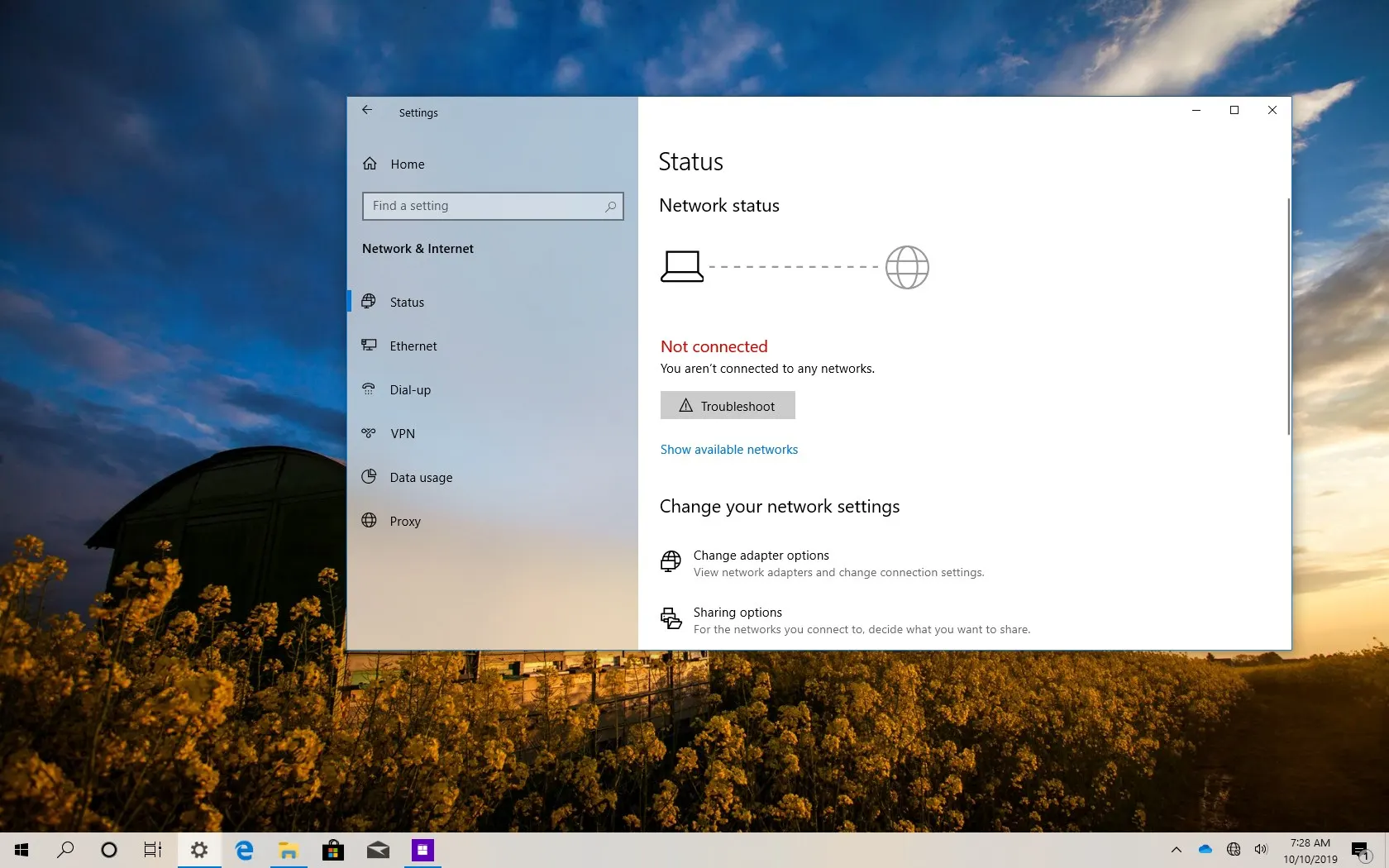
Koneksi WiFi yang sering putus nyambung memang menyebalkan—terutama saat kamu sedang bekerja, menghadiri kelas online, atau streaming film. Masalah ini sering terjadi bahkan saat sinyal terlihat penuh. Banyak orang langsung menyalahkan koneksi internet, padahal penyebabnya bisa berasal dari pengaturan atau sistem di laptop itu sendiri.
Penyebab WiFi Laptop Putus Nyambung
Berikut ini beberapa faktor umum penyebab WiFi laptop sering putus nyambung, lengkap dengan solusi mudah yang bisa kamu coba.
1. Driver WiFi Sudah Tidak Diperbarui atau Rusak
Salah satu penyebab utama koneksi WiFi sering bermasalah adalah driver adaptor jaringan yang sudah usang atau mengalami error. Driver merupakan perangkat lunak yang menghubungkan sistem operasi dengan perangkat keras—dalam hal ini adaptor WiFi. Jika tidak diperbarui, koneksi bisa menjadi tidak stabil.
Cara mengatasinya:
- Tekan tombol Windows + X, lalu pilih Device Manager
- Buka bagian Network Adapters, klik kanan pada adaptor WiFi yang kamu gunakan
- Pilih Update driver
Jika perlu, kamu bisa uninstall terlebih dahulu, lalu install ulang driver dari situs resmi produsen laptop atau adaptor tersebut
2. Pengaturan Daya yang Membatasi Fungsi WiFi
Tanpa disadari, Windows memiliki pengaturan hemat daya yang secara otomatis dapat mematikan adaptor WiFi saat dianggap tidak aktif. Hal ini biasa terjadi saat laptop tidak terhubung ke charger. Meskipun tujuannya menghemat baterai, tapi efek sampingnya adalah koneksi internet yang tiba-tiba putus.
Langkah-langkah untuk menonaktifkan fitur ini:
- Tekan Windows + R, ketik ncpa.cpl, lalu tekan Enter
- Klik kanan pada koneksi WiFi kamu, pilih Properties
- Klik tombol Configure, masuk ke tab Power Management
- Hilangkan centang pada opsi “Allow the computer to turn off this device to save power”
3. DNS atau Pengaturan IP Tidak Stabil
Masalah pada pengaturan DNS atau IP address juga bisa menjadi penyebab laptop sering kehilangan koneksi WiFi, walaupun jaringan sebenarnya dalam kondisi normal. DNS berfungsi mengarahkan nama situs ke alamat IP, jadi jika proses ini terganggu, koneksi pun ikut bermasalah.
Solusi yang bisa kamu coba:
- Tekan Windows + R, ketik ncpa.cpl, tekan Enter
- Klik kanan koneksi WiFi, pilih Properties
- Pilih Internet Protocol Version 4 (TCP/IPv4), klik Properties
- Pilih opsi “Use the following DNS server addresses”
Masukkan:
- Preferred DNS server: 8.8.8.8
- Alternate DNS server: 8.8.4.4
4. Pengaturan Jaringan yang Salah
Tanpa kamu sadari, status jaringan WiFi yang tersambung di laptop bisa memengaruhi kestabilan koneksi. Windows membedakan antara jaringan Privat dan Publik, dan jika kamu terhubung ke jaringan yang disetel sebagai publik, sistem bisa membatasi beberapa akses koneksi secara otomatis.
Langkah-langkah memperbaikinya:
- Tekan Windows + R, ketik ms-settings:network-wifi, lalu tekan Enter
- Klik pada nama jaringan WiFi yang sedang terhubung
- Ubah status jaringan menjadi Private
Masalah WiFi yang sering terputus di laptop bisa berasal dari banyak faktor—tidak selalu karena jaringan internet kamu yang bermasalah. Bisa saja karena driver belum diperbarui, pengaturan daya yang membatasi fungsi WiFi, hingga pengaturan jaringan yang kurang tepat.




