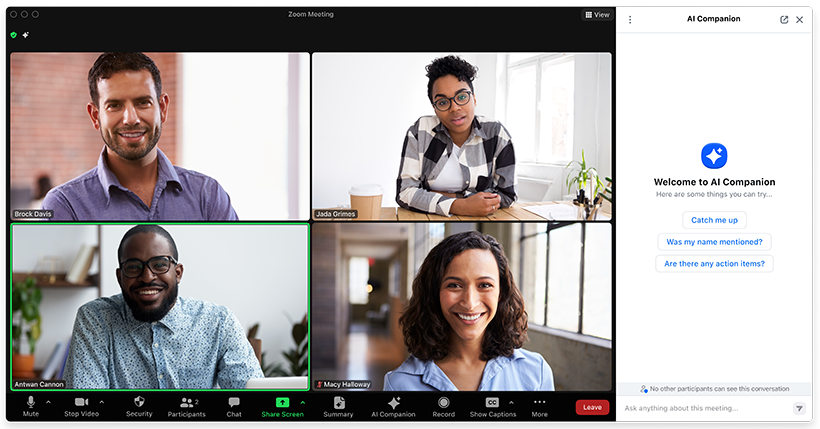
Dalam rapat online, menjelaskan sesuatu hanya lewat suara sering kali terasa kurang maksimal. Itulah mengapa kamu harus memahami cara share screen di Zoom baik lewat HP maupun laptop. Dengan fitur ini, kamu bisa langsung menunjukkan materi, dokumen, atau bahkan langkah-langkah tertentu secara real-time ke peserta lain.
Cara Share Screen di Zoom Lewat HP dan Laptop
Biar makin praktis, berikut panduan cara share screen di Zoom HP dan laptop:
Cara Share Screen di Zoom Lewat HP (Android & iPhone)
Kalau kamu lebih sering ikut meeting lewat HP, fitur ini tetap bisa digunakan tanpa ribet. Kamu bisa menampilkan seluruh layar atau konten tertentu langsung dari ponsel.
Sebelum mulai, pastikan kamu sudah masuk ke ruang meeting dan aplikasi Zoom dalam kondisi aktif.
Langkah-langkahnya:
- Buka aplikasi Zoom di HP kamu dan masuk ke meeting
- Cari menu “Share” atau “Share Content” di bagian bawah layar
- Pilih opsi “Screen” untuk menampilkan seluruh layar HP
- Akan muncul pop-up izin, lalu tekan “Start Now” atau izinkan akses yang diminta
- Setelah itu, layar HP kamu langsung terbagikan ke peserta lain
Saat fitur ini aktif, biasanya akan muncul indikator khusus di layar sebagai tanda bahwa share screen sedang berjalan.
Cara Share Screen di Zoom lewat Laptop atau PC
Buat kamu yang presentasi pakai laptop, prosesnya justru lebih fleksibel karena bisa memilih tampilan tertentu saja.
Kamu bisa menampilkan seluruh layar atau hanya satu aplikasi agar lebih fokus dan rapi.
Langkah-langkahnya:
- Buka Zoom dan masuk ke meeting
- Klik tombol “Share Screen” di bagian toolbar bawah
- Pilih tampilan yang ingin dibagikan (full screen atau jendela aplikasi tertentu)
- Jika perlu suara, centang opsi “Share sound”
- Klik tombol “Share” untuk mulai berbagi layar
Dengan cara ini, kamu bisa lebih mengontrol apa saja yang terlihat oleh peserta meeting.
Cara Mengaktifkan Suara saat Share Screen
Kadang kamu ingin menampilkan video atau audio saat presentasi. Nah, ini sering jadi bagian yang terlupakan.
Kalau tidak diaktifkan, peserta lain tidak akan mendengar suara dari konten yang kamu tampilkan.
Langkah-langkahnya:
- Saat memilih tampilan share screen di laptop, cari opsi “Share sound”
- Centang atau aktifkan opsi tersebut sebelum menekan tombol share
- Pastikan volume perangkat kamu tidak dalam kondisi mute
Dengan begitu, audio dari video atau presentasi bisa terdengar jelas oleh semua peserta.
Cara Menghentikan Share Screen di Zoom
Setelah selesai presentasi, kamu juga perlu tahu cara menghentikan fitur ini dengan cepat.
Caranya cukup mudah, baik di HP maupun laptop.
Langkah-langkahnya:
- Di laptop, klik tombol “Stop Share” yang muncul di bagian atas layar
- Di HP, tekan tombol “Stop Share” atau kembali ke aplikasi Zoom
- Khusus iPhone atau iPad, kamu juga bisa mengetuk indikator merah di bagian atas layar
Begitu dihentikan, tampilan layar kamu tidak lagi terlihat oleh peserta lain.
Tips Supaya Share Screen Lebih Lancar
Agar pengalaman meeting kamu lebih maksimal, ada beberapa hal penting yang perlu diperhatikan sebelum mulai share screen.
Langkah-langkah persiapan:
- Tutup aplikasi atau tab yang tidak diperlukan
- Siapkan materi sebelum meeting dimulai
- Pastikan koneksi internet stabil
- Aktifkan mode “Do Not Disturb” agar notifikasi tidak mengganggu
Dengan persiapan yang tepat, presentasi kamu akan terlihat lebih profesional dan minim gangguan.
Menguasai cara share screen di Zoom HP dan laptop bisa membuat komunikasi jadi jauh lebih jelas. Kamu tidak perlu lagi menjelaskan panjang lebar, karena cukup tampilkan langsung di layar.