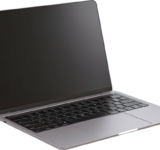
Sebagian laptop ASUS sudah dilengkapi dengan fitur lampu latar pada keyboard (backlit keyboard). Fitur ini tidak hanya berguna saat mengetik dalam kondisi pencahayaan minim, tetapi juga membantu pengguna menyesuaikan kenyamanan saat menggunakan laptop. Namun, tidak semua pengguna tahu cara mengaktifkannya.
Jika kamu menggunakan laptop ASUS dan ingin menyalakan lampu keyboard, berikut beberapa cara yang bisa kamu coba. Perlu diingat, kombinasi tombol bisa berbeda tergantung seri laptop yang kamu gunakan.
Cara Mengaktifkan Lampu Keyboard ASUS
Menggunakan Tombol F7 Langsung
Pada beberapa tipe seperti ASUS VivoBook, kamu tidak perlu menekan tombol kombinasi. Cukup tekan tombol F7 secara langsung. Pastikan tombol tersebut memiliki ikon berbentuk lampu atau simbol serupa. Jika lampu keyboard tidak langsung menyala, tekan beberapa kali untuk melihat perubahannya.
Kombinasi Fn + F3
Ini adalah metode yang umum ditemukan pada banyak seri laptop ASUS. Kamu bisa menyalakan lampu keyboard dengan menekan tombol Fn dan F3 secara bersamaan.
Langkah-langkahnya:
- Pastikan laptop dalam kondisi menyala.
- Periksa apakah pada tombol F3 terdapat ikon lampu latar.
- Tekan Fn + F3, dan lihat apakah lampu keyboard menyala.
- Untuk menyesuaikan tingkat kecerahan, cukup tekan kombinasi ini berulang kali.
Kombinasi Fn + F4
Pada beberapa model ASUS lainnya, fungsi lampu keyboard diaktifkan melalui tombol Fn + F4. Fungsinya sama, hanya saja tombol yang digunakan berbeda. Ini juga bisa berfungsi sebagai pengatur tingkat pencahayaan.
Seri TUF Gaming: Gunakan Fn + Page Up
Untuk kamu yang menggunakan ASUS TUF Gaming series, umumnya tombol untuk mengaktifkan lampu keyboard ada pada kombinasi Fn + Page Up.
Langkah-langkahnya:
- Nyalakan laptop seperti biasa
- Tekan Fn + Page Up, tahan beberapa detik
- Jika berhasil, lampu akan menyala
Untuk menurunkan tingkat terang, kamu bisa gunakan Fn + Page Down
Kombinasi Fn + Tombol Panah Atas
Beberapa laptop ASUS (terutama seri-seri yang lebih baru) juga bisa menyalakan lampu keyboard menggunakan tombol Fn + tombol panah atas (↑). Pastikan tombol tersebut menunjukkan ikon lampu latar. Jika tidak menyala pada percobaan pertama, coba tekan dan tahan lebih lama, atau ulangi beberapa kali.
Sebelum mencoba berbagai kombinasi di atas, pastikan dulu apakah laptop kamu memang dibekali fitur keyboard backlight. Cara termudah adalah melihat apakah ada ikon lampu pada tombol F3, F4, F7, atau Page Up. Jika tidak ada, besar kemungkinan fitur ini memang tidak tersedia di model yang kamu gunakan.
Jika semua cara di atas sudah dicoba dan tetap tidak berhasil, kamu bisa periksa melalui aplikasi bawaan ASUS seperti Armoury Crate (untuk seri gaming) atau melalui pengaturan Windows, meskipun pengaturan pencahayaan keyboard biasanya terpisah dari sistem.