
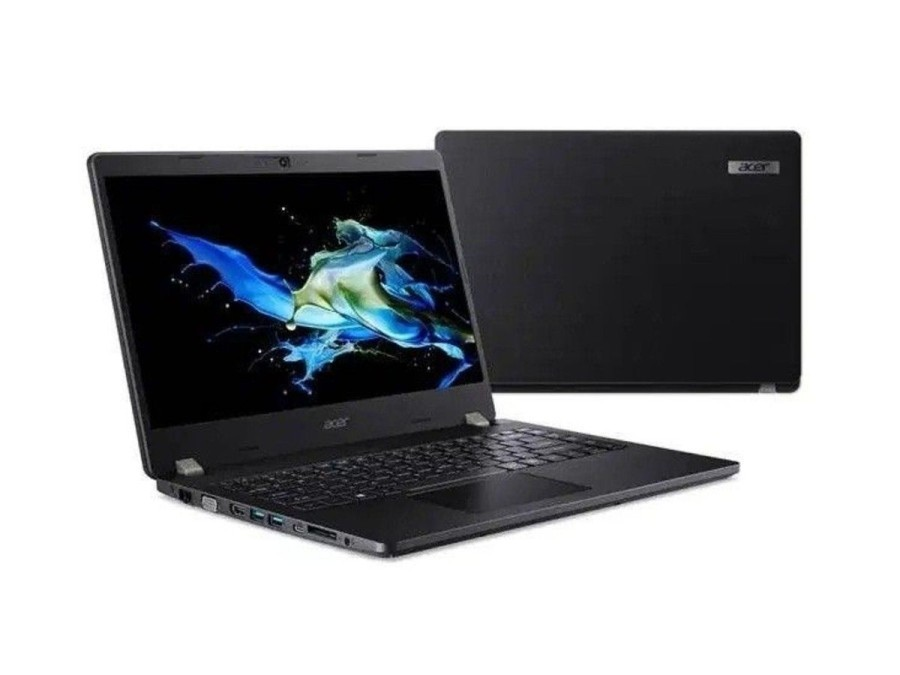
Penting banget lho, untuk mengecek spek laptop. Ini kunci buat kamu yang mau memaksimalkan performa perangkatmu, entah itu untuk upgrade, beli laptop baru (atau bekas), atau sekadar memastikan software yang kamu inginkan bisa jalan lancar.
Cara Mengecek Spek Laptop
Berikut beberapa cara praktis dan mudah untuk mengecek spek laptop secara lengkap. Semuanya bisa kamu lakukan pakai fitur bawaan di sistem operasi Windows.
1. Menelusuri Lewat System Information (msinfo32)
Ini adalah cara paling umum dan lengkap buat kamu yang mau tahu detail spesifikasi laptopmu. Ikuti langkah-langkah ini:
- Tekan tombol Windows + R bersamaan untuk membuka kotak dialog Run.
- Di kotak itu, ketik msinfo32 lalu tekan Enter.
- Windows System Information akan terbuka, menampilkan informasi lengkap seperti nama dan versi sistem operasi, model dan merek laptop, kapasitas RAM, dan banyak lagi.
2. Intip Lewat Pengaturan Windows (Settings > About)
Kalau kamu suka tampilan yang lebih sederhana dan ringkas, cara ini pas. Nggak pakai ribet:
- Klik tombol Start di bilah tugas, lalu pilih Settings (ikon roda gigi).
- Kemudian, masuk ke menu System.
- Gulir ke bawah sampai ketemu pilihan About. Klik di sana, dan kamu akan langsung melihat spesifikasi dasar seperti nama perangkat (Device name), prosesor (Processor), RAM terpasang (Installed RAM), dan jenis sistem (System type).
3. Memantau dari Task Manager
Selain buat melihat aplikasi apa saja yang lagi jalan real-time, Task Manager juga bisa jadi sumber informasi cepat buat mengecek spesifikasi hardware lho. Begini caranya:
- Klik kanan di Taskbar (bilah tugas di bagian bawah layar), lalu pilih Task Manager.
- Setelah itu, buka tab Performance.
Di sini, kamu akan menemukan informasi detail untuk setiap komponen penting laptopmu, seperti CPU, Memory (RAM), jenis dan pemakaian HDD atau SSD saat ini, serta GPU (kartu grafis).
4. Menggunakan DirectX Diagnostic Tool (dxdiag)
Alat bawaan Windows ini berguna kalau kamu mau cek spesifikasi yang ada kaitannya sama multimedia, terutama kartu grafis (GPU) dan kartu suara (sound card). Ini langkahnya:
- Tekan tombol Windows + R, ketik dxdiag, lalu tekan Enter.
- Jendela DirectX Diagnostic Tool akan muncul.
- Pada tab System, kamu bisa lihat info tentang sistem operasi, nama komputer, bahasa, prosesor, dan RAM.
- Pindah ke tab Display buat melihat detail GPU atau VGA yang lagi kamu pakai.
5. Mengecek Lewat Command Prompt (CMD)
Bagi kamu yang sudah akrab dengan perintah teks, Command Prompt menawarkan cara cepat buat mendapatkan ringkasan spesifikasi laptopmu. Gini nih mengecek spek laptop:
Buka Command Prompt dengan mengetik cmd di Start Menu, lalu tekan Enter.
Setelah jendela hitam muncul, ketik perintah systeminfo lalu tekan Enter.
Tunggu beberapa detik, nanti semua informasi penting bakal muncul di layar. Kamu bisa lihat detail seperti versi OS, prosesor, RAM, kapan laptopmu terakhir di-boot, sampai update terbaru yang terinstal.


