
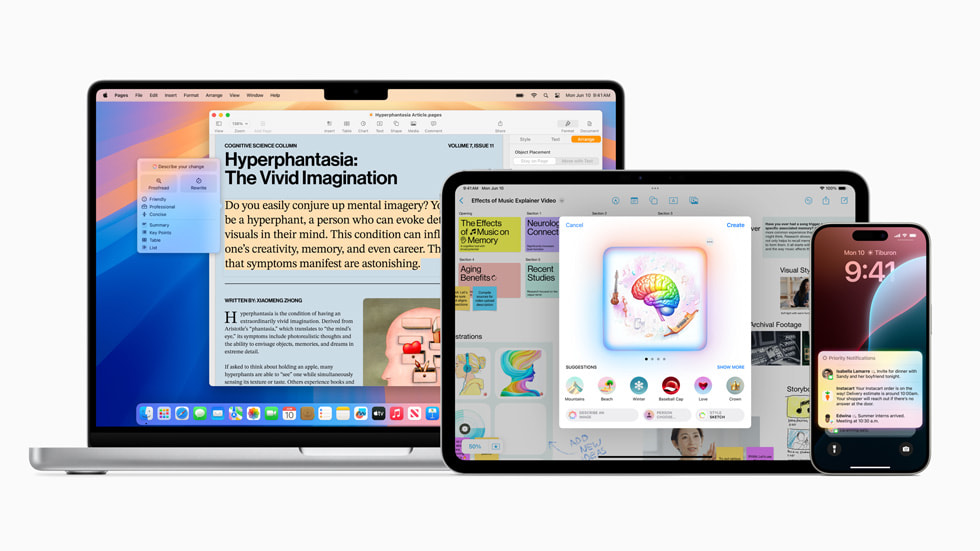
Apple baru saja merilis pembaruan terbaru untuk perangkat lunaknya, yaitu iOS 18.3, iPadOS 18.3, dan macOS Sequoia 15.3. Dengan pembaruan ini, fitur Apple Intelligence sekarang diaktifkan secara otomatis. Artinya, semua alat AI yang terkait akan siap digunakan begitu kamu menyelesaikan pembaruan dan me-restart perangkatmu.
Namun, Apple tidak memaksamu untuk menggunakan semua fitur ini. Kamu masih bisa mematikannya jika mau. Jika sebelumnya kamu sudah menonaktifkan Apple Intelligence, pembaruan ini tidak akan mengaktifkannya kembali. Pengaturan yang sudah kamu pilih sebelumnya tetap dihormati.
Apa Itu Apple Intelligence?
Apple Intelligence adalah kumpulan fitur AI yang tersedia di berbagai aplikasi di perangkatmu. Salah satu fitur utama yang diperbarui adalah ekstensi ChatGPT untuk Siri. Dengan ekstensi ini, kamu bisa memulai percakapan dengan chatbot OpenAI saat Siri tidak dapat memberikan jawaban yang kamu butuhkan.
Apple Intelligence juga bisa membantumu menulis di berbagai aplikasi. Misalnya, kamu dapat mengubah nada tulisan, memperpendek atau memperpanjang teks, merangkum isi tulisan, atau memeriksa kesalahan dengan cepat.
Selain itu, fitur ini bisa merangkum halaman web di Safari, mengelola email yang masuk agar lebih terorganisir di aplikasi Mail, dan membuat emoji khusus yang disebut Genmoji di iMessage dan aplikasi lainnya. Apple Intelligence juga dapat mengenali objek yang kamu arahkan dengan kamera iPhone, membuat gambar baru di aplikasi Image Playground, atau mengedit foto dengan berbagai efek di aplikasi Photos.
Fitur ini menawarkan banyak hal dan masih terus berkembang. Namun, jika kamu merasa tidak nyaman atau tidak perlu menggunakan semuanya, kamu bisa mengatur mana yang ingin diaktifkan atau dimatikan.
Cara Mematikan Apple Intelligence
Tidak semua perangkat Apple mendukung Apple Intelligence karena membutuhkan perangkat keras tertentu. Untuk saat ini, kamu perlu memiliki Mac atau iPad dengan chip M1 atau lebih baru, iPad mini A17 Pro, atau iPhone 15 Pro, iPhone 15 Pro Max, atau salah satu model iPhone 16.
Kalau perangkatmu mendukung fitur ini, kamu bisa mengatur fiturnya dengan mudah. Cukup buka Settings di iPhone atau iPad, atau System Settings di Mac (bisa diakses dari menu Apple), lalu pilih Apple Intelligence & Siri.
Di sini, kamu akan melihat tombol untuk mengaktifkan atau mematikan AI sepenuhnya. Kalau kamu memilih untuk mematikannya, semua fitur terkait akan disembunyikan dan model AI yang diperlukan akan dihapus dari perangkatmu.
Mengatur Apple Intelligence Sesuai Keinginan
Kalau kamu tidak ingin mematikan semua fitur AI, kamu bisa menonaktifkan Apple Intelligence. Misalnya:
ChatGPT di Siri
Kamu bisa menonaktifkan ekstensi ChatGPT dari Siri melalui menu yang sama. Ini akan membuat Siri hanya menggunakan kecerdasan buatan dari Apple sendiri.
Type to Siri
Di iOS atau iPadOS, kamu bisa menonaktifkan fitur ini dengan memilih opsi Talk & Type to Siri. Namun, di macOS, fitur ini diatur bersamaan dengan pengaturan utama Apple Intelligence.
Ada juga fitur-fitur lain yang bisa diatur di pengaturan perangkatmu. Misalnya:
Ringkasan Notifikasi
Dari menu Settings atau System Settings, pilih Notifications > Summarize Notifications untuk mencegah AI merangkum notifikasi yang masuk.
Email Prioritas di Mail
Di iOS dan iPadOS, ketuk tiga titik di pojok kanan atas aplikasi Mail, pilih List View, lalu matikan opsi Show Priority. Di macOS, buka menu View dan nonaktifkan Show Priority.
Mengelola Fitur Penulisan dan Pembuatan Gambar
Fitur penulisan dan pembuatan gambar dikelola melalui Screen Time. Kamu bisa mengaksesnya dengan membuka:
Settings atau System Settings > Screen Time > Content & Privacy.
Aktifkan toggle Content & Privacy, lalu pilih opsi Intelligence & Siri di mana kamu dapat mematikan fitur Writing Tools dan Image Creation.
Namun, ada beberapa fitur yang tidak bisa dimatikan satu per satu. Misalnya:
Clean Up di aplikasi Photos.
Intelligent Breakthrough di mode Focus (yang menggunakan AI untuk menentukan apakah notifikasi cukup penting untuk mengganggumu).
Untuk fitur-fitur ini, kamu hanya bisa mengabaikannya atau mematikan Apple Intelligence sepenuhnya jika tidak ingin menggunakannya.
Sekarang, kamu bisa mengatur fitur ini sesuai keinginanmu agar pengalaman menggunakan perangkat Apple menjadi lebih sesuai dengan preferensimu.




