Suara kipas laptop yang berisik adalah masalah yang sering dialami oleh banyak pengguna, terutama saat menjalankan aplikasi yang membutuhkan banyak sumber daya. Suara bising ini bisa disebabkan oleh berbagai faktor, termasuk panas berlebih, penumpukan debu, atau bahkan masalah perangkat keras. Artikel ini akan membahas penyebab umum dari suara kipas yang berisik dan memberikan solusi praktis untuk menguranginya.
Penyebab Kipas Laptop Berisik
Ada beberapa alasan mengapa kipas laptop bisa menjadi berisik:
- Laptop Kepanasan: Panas berlebih bisa membuat sistem pendingin bekerja ekstra untuk mencegah kerusakan.
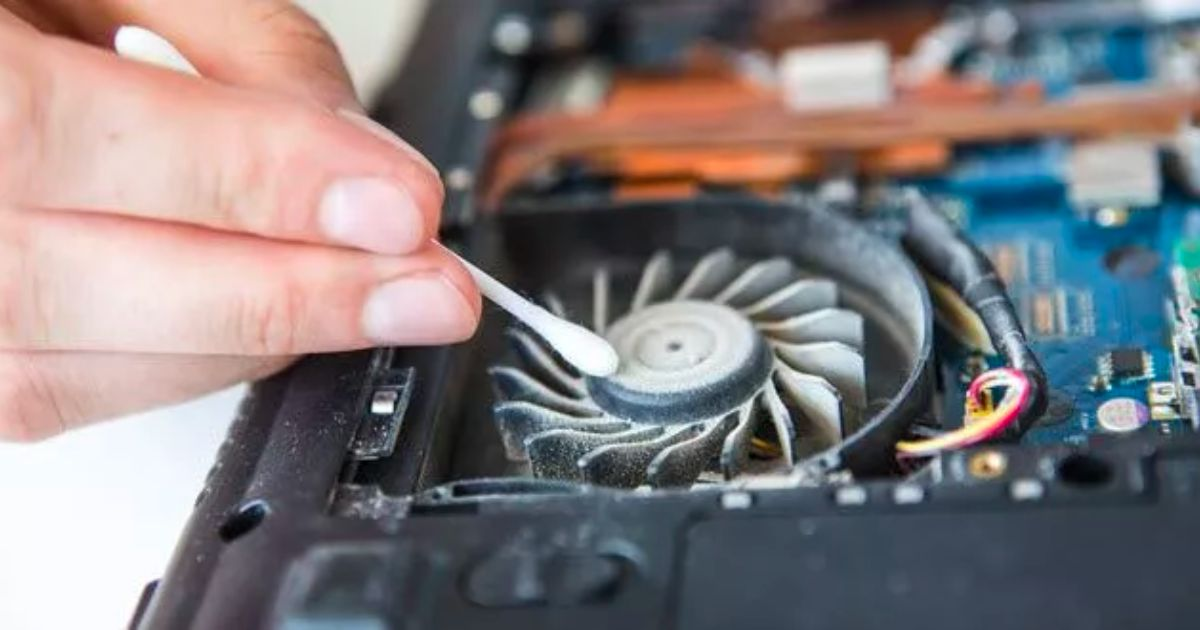
- Penumpukan Debu: Debu yang menyumbat ventilasi dapat menghambat aliran udara, sehingga kipas harus bekerja lebih keras.
- Penggunaan CPU yang Tinggi: Menjalankan aplikasi berat bisa membuat suhu laptop naik dengan cepat.
- Masalah Software: Adanya malware, software yang bermasalah, atau driver yang sudah usang dapat memaksa laptop bekerja lebih keras.
- Masalah Hardware: Kipas yang bermasalah atau komponen internal lainnya dapat menyebabkan suara kipas menjadi lebih keras.
Cara Mengurangi Suara Kipas Laptop
Bersihkan Ventilasi dan Kipas Laptop
1. Membersihkan laptop secara rutin dapat membantu mengurangi suara bising:
- Matikan laptop dan cabut dari sumber listrik
- Gunakan udara bertekanan untuk membersihkan debu di ventilasi kipas
- Jika memungkinkan, buka casing laptop untuk membersihkan kipas secara langsung (pastikan garansi tetap berlaku)
- Kelola Aplikasi yang Berjalan
2. Mengurangi beban pada CPU dapat membantu menurunkan suara kipas:
- Buka Task Manager (Ctrl + Shift + Esc)
- Identifikasi aplikasi yang menggunakan banyak sumber daya
- Tutup aplikasi yang tidak diperlukan
Perbarui Driver dan Perangkat Lunak
Pembaruan sistem dapat meningkatkan efisiensi kerja:
- Cek pembaruan sistem operasi
- Perbarui driver, terutama untuk GPU
- Instal versi BIOS terbaru yang sesuai dengan model laptop
- Atur Pengaturan Daya
Optimalkan pengaturan daya untuk mengurangi panas:
- Buka pengaturan daya pada laptop
- Pilih mode daya seimbang atau hemat daya
- Sesuaikan pengaturan lanjutan untuk membatasi penggunaan prosesor
- Gunakan Pendingin Eksternal
Jika masalah masih berlanjut, pertimbangkan menggunakan pendingin eksternal:
- Gunakan cooling pad dengan beberapa kipas untuk meningkatkan sirkulasi udara
- Gunakan stand laptop untuk memperbaiki aliran udara
- Pastikan laptop berada di permukaan yang keras dan datar
Cek Masalah Perangkat Keras
Jika suara masih berisik, bisa jadi ada masalah perangkat keras:
- Dengarkan apakah ada suara aneh seperti dengungan atau getaran
- Periksa apakah kipas berputar dengan baik
- Pertimbangkan untuk membawa laptop ke teknisi jika mencurigai ada masalah perangkat keras
Tips Mengurangi Suara Kipas Laptop
Walaupun menghentikan kipas sepenuhnya tidak disarankan, kamu bisa mengurangi suaranya dengan beberapa langkah berikut:
- Gunakan fitur manajemen daya untuk mengurangi penggunaan CPU
- Hindari menggunakan laptop di permukaan lembut yang dapat menghalangi ventilasi
- Pastikan ventilasi laptop tetap terbuka dan tidak terhalang
- Pertimbangkan untuk melakukan undervolting CPU (khusus untuk pengguna berpengalaman)
- Gunakan perangkat lunak pendingin untuk mengatur kecepatan kipas