
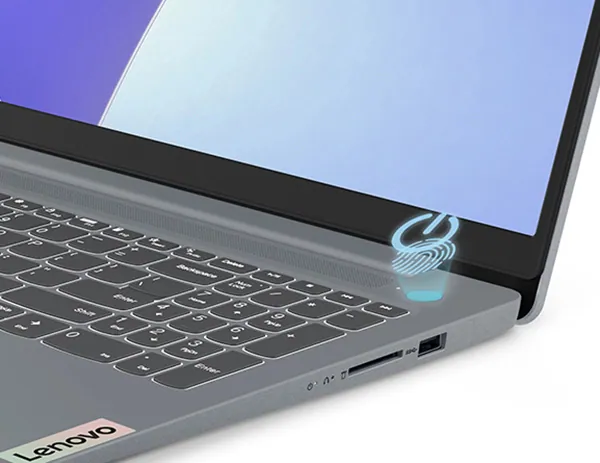
Saat ini banyak laptop yang dilengkapi teknologi fingerprint scanner sebagai bentuk perlindungan data yang lebih praktis. Lenovo juga termasuk salah satu brand yang sudah lama menghadirkan fitur ini di berbagai model laptopnya.
Dengan fingerprint, kamu nggak perlu repot-repot lagi mengetikkan password setiap kali membuka laptop. Cukup tempelkan jari, dan perangkat pun langsung terbuka. Selain lebih cepat, metode ini juga dinilai lebih aman karena sulit ditiru.
Jika laptop Lenovo milikmu sudah mendukung fingerprint, kamu bisa langsung mengaktifkannya lewat pengaturan bawaan Windows. Prosesnya nggak ribet dan bisa dilakukan dalam beberapa langkah saja. Di bawah ini panduan lengkapnya yang sudah disesuaikan dengan versi Windows yang kamu gunakan.
Posisi Sensor Fingerprint di Laptop Lenovo
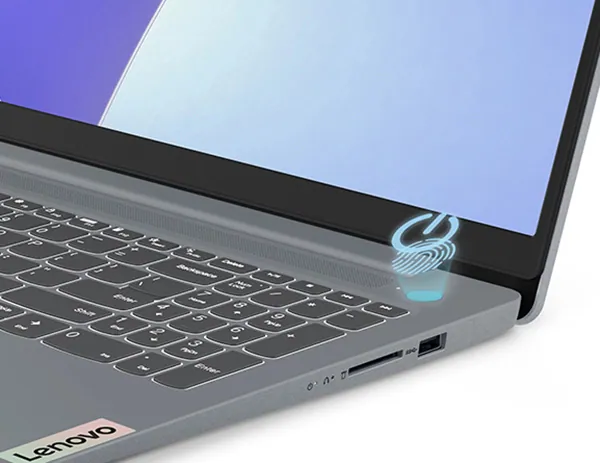
Sebelum mulai, penting untuk tahu di mana letak sensor sidik jari di laptop kamu. Setiap model bisa punya posisi berbeda, ada yang diletakkan di dekat touchpad, di sisi kanan bawah keyboard, atau bahkan menyatu dengan tombol power.
Kalau kamu pakai seri ThinkPad atau IdeaPad, besar kemungkinan sudah ada fitur fingerprint-nya. Pastikan juga driver-nya sudah terinstal, ya. Biasanya sih, Windows akan otomatis mengenali dan memasang driver-nya, tapi kalau belum ada, kamu bisa unduh dari situs resmi Lenovo.
Cara Mengatur Fingerprint di Windows 11
Apabila kamu menggunakan Windows 11, berikut ini langkah-langkah untuk mengaktifkan fitur fingerprint di laptop Lenovo:
- Buka Settings lewat tombol Start.
- Masuk ke menu Accounts, lalu pilih Sign-in options.
- Cari bagian Fingerprint Recognition (Windows Hello) dan klik Set up.
- Kalau belum punya PIN, kamu akan diminta membuatnya terlebih dulu.
- Setelah itu, klik Get Started dan masukkan PIN kamu.
- Sentuhkan jari ke sensor, lalu ikuti petunjuk yang muncul di layar untuk memindai sidik jari beberapa kali.
- Kamu juga bisa menambahkan jari lain dengan memilih Add another finger.
Panduan Fingerprint untuk Pengguna Windows 10
Untuk kamu yang masih menggunakan Windows 10, prosesnya hampir sama, hanya beda tampilan antarmuka saja:
- Klik Start, lalu pilih Settings.
- Arahkan ke menu Accounts, kemudian klik Sign-in options di sebelah kiri.
- Pada bagian Windows Hello Fingerprint, klik Set up.
- Kalau belum membuat PIN, kamu akan diminta untuk membuat satu.
- Klik Mulai, kemudian masukkan PIN yang sudah dibuat.
- Letakkan jari kamu di sensor, dan ulangi sesuai instruksi sampai sistem mengenali sidik jari dengan baik.
- Untuk menambahkan sidik jari lainnya, cukup klik Add another.
Beberapa Hal yang Perlu Diperhatikan
Meski caranya simpel, ada beberapa hal yang sebaiknya kamu perhatikan agar fingerprint bisa berfungsi maksimal:
- Pastikan jari dalam kondisi bersih dan kering saat mendaftar sidik jari.
- Kalau sensor tidak merespons, coba bersihkan permukaannya secara perlahan.
- Hindari mencatat sidik jari terlalu cepat. Lakukan dengan tenang agar pembacaan lebih akurat.
- Jika terjadi error, cek kembali apakah driver fingerprint sudah terpasang dengan benar.
Fingerprint jadi solusi modern yang bikin penggunaan laptop lebih efisien. Nggak cuma cepat, fitur ini juga membantu meningkatkan keamanan tanpa harus mengingat password rumit.
Lenovo sudah menyediakan fitur ini di berbagai lini produknya, dan kamu bisa langsung memanfaatkannya baik di Windows 10 maupun 11. Selama mengikuti langkah-langkah di atas dengan benar, fitur fingerprint pasti bisa langsung kamu nikmati.




