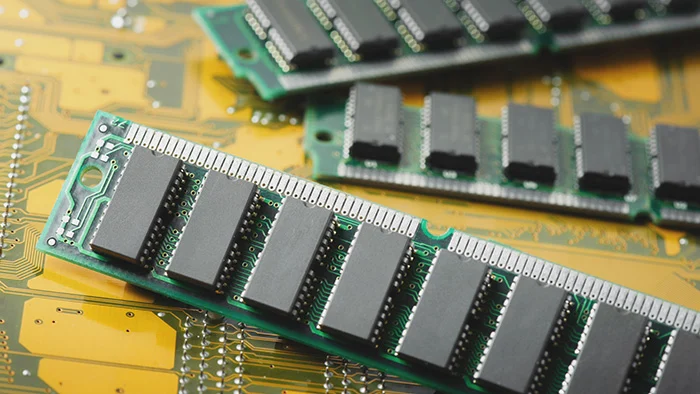
RAM (Random Access Memory) merupakan salah satu komponen penting dalam laptop yang berperan dalam penyimpanan data sementara. Oleh karena itu, penting bagi kamu untuk mengetahui cara cek RAM laptop, agar dapat memahami performa dan kemampuannya dalam menjalankan berbagai program.
Cara Cek RAM
Cara Cek RAM Laptop Lewat Task Manager
Buka Task Manager dengan menekan tombol Ctrl + Shift + Esc secara bersamaan.
Pilih tab “Performance”.
Di bagian “Memory”, kamu akan melihat informasi tentang RAM laptop.
Detail penggunaan RAM juga dapat dilihat di bagian bawah tab “Performance”.
Cara Cek RAM Laptop dengan Windows + R:
- Tekan tombol Windows + R pada keyboard secara bersamaan.
- Ketik “dxdiag” di kolom pencarian dan tekan Enter.
- Tunggu hingga muncul pop-up “DirectX Diagnostic Tool”.
- Periksa keterangan RAM laptop di bagian “Memory”.
Cara Cek RAM Laptop Lewat Shortcut Win + i:
- Tekan tombol Windows + i pada keyboard secara bersamaan.
- Buka menu “About”.
- Informasi mengenai laptop, termasuk RAM, akan ditampilkan.
Cara Cek RAM Laptop di Control Panel
- Klik “Start” pada taskbar.
- Ketik “control panel” pada kolom pencarian dan buka Control Panel.
- Pilih “System & Security” > “System”.
- Cek RAM laptop di bagian “installed RAM”.
Cara Cek RAM Laptop di Stiker Body
- Lihat stiker di bagian fisik laptop, biasanya di dekat keyboard, samping touchpad, atau belakang laptop.
- RAM akan dituliskan sebagai “system memory” dengan jumlah tertentu (misalnya, 8GB DDR4).
Dengan langkah-langkah di atas, kamu dapat dengan mudah mengetahui besaran RAM pada laptopmu tanpa perlu bantuan dari service center.
Nah, apabila saat ini RAM laptop kamu penuh, berikut adalah beberapa cara yang bisa kamu lakukan:
8 Cara Membersihkan RAM Laptop yang Penuh
Restart Laptop
Cara paling lumrah untuk mengosongkan RAM di Windows 10 adalah restart laptop Anda. Dengan langkah ini, otomatis sistem akan mengatur ulang semua program yang berjalan dan membersihkan memori RAM di perangkat.
Matikan Proses di Task Manager
RAM laptop masih sesak juga? Cara berikutnya untuk membersihkan RAM yang penuh di laptop Windows 10 adalah dengan mematikan proses atau program di Task Manager. Program ini akan menampilkan aplikasi atau program apa saja yang menggunakan RAM.
Uninstall Aplikasi Tak Berguna
Berikutnya, Anda dapat hapus aplikasi tak berguna yang memakan banyak RAM di laptop Windows 10. Tak cuma membebani RAM, aplikasi jenis ini biasanya menjadi beban bagi memori penyimpanan perangkat dan membuat kinerja laptop menurun.
Disable Aplikasi Berjalan di Startup
Kembali lagi ke Task Manager, kalau aplikasi yang Anda hentikan prosesnya masih saja berjalan otomatis setelah Anda restart laptop, cara ampuh berikutnya untuk membersihkan RAM laptop yang penuh di Windows 10 adalah dengan disable aplikasi berjalan otomatis.
Pakai Aplikasi yang Ringan
Cobalah untuk menggunakan aplikasi yang ringan dan tak membutuhkan RAM yang besar. Misalnya saja editing foto, kalau merasa photoshop berat, Anda dapat memakai aplikasi pengganti Photoshop yang lebih kecil dan ringan.

Tambah Memori Virtual
Menambah memori virtual bisa menjadi salah satu cara agar laptop bisa berjalan lebih lancar. Menambah memori virtual bisa dibilang sebagai pelengkap dari cara untuk membersihkan RAM yang penuh di laptop Windows 10, sehingga perangkat bisa lebih gesit dari sebelumnya.
Pindai Virus dengan Windows Defender
Penyebab RAM laptop yang penuh salah satunya adalah malware dan virus yang tak terdeteksi. Kami sarankan, Anda menggunakan aplikasi antivirus bawaan Windows Defender untuk mengamankan perangkat Anda.
Pasang RAM Tambahan
Kalau cara untuk membersihkan RAM laptop yang penuh di Windows 10 sebelumnya masih juga kurang ampuh, satu-satunya cara adalah Anda harus pasang atau tambah RAM yang lebih besar.