PcMax.id – Pengalaman bermain game berat dan proses pengolahan grafis (rendering) video pada komputer atau laptop sangat bergantung pada kesehatan perangkat lunak penggerak kartu grafis (VGA driver). Kinerja kartu grafis NVIDIA GeForce maupun AMD Radeon tidak akan maksimal jika driver yang digunakan sudah usang atau mengalami kerusakan berkas. Dulu, memperbarui driver GPU sering dianggap rumit karena risiko salah mengunduh berkas yang menyebabkan layar hitam (black screen). Namun kini, panduan cara update driver VGA menyajikan langkah aman agar performa grafis makin maksimal.
Sebelum memahami cara pembaruan yang benar, banyak pengguna mengeluhkan masalah patah-patah (stuttering), grafik game yang crash, atau durasi render video yang lambat.
Beberapa masalah utama timbul dari ketidaktahuan pengguna dalam memilih antara pembaruan otomatis via aplikasi resmi atau pemasangan manual yang bersih. Menelaah lebih dalam mengenai cara update driver VGA akan memperjelas panduan aman memperbarui driver GPU NVIDIA dan AMD.
Memahami Peran Driver GPU dan Pilihan Pembaruan Resmi
Rahasia kecepatan dan kestabilan olah grafis terletak pada optimasi kode yang disalurkan produsen GPU melalui pembaruan driver berkala. Pembaruan ini berisi profil perbaikan bug, dukungan teknologi grafis terbaru, serta optimasi frame rate khusus untuk game-game teranyar.
Untuk pengguna kartu grafis NVIDIA, metode paling aman adalah menggunakan aplikasi resmi NVIDIA GeForce Experience atau NVIDIA App. Sementara untuk pengguna AMD, pembaruan dapat dilakukan dengan mudah melalui perangkat lunak AMD Software: Adrenalin Edition. Kedua aplikasi ini akan mendeteksi tipe kartu grafis Anda secara otomatis dan mengunduh berkas driver yang paling stabil.
Solusi Pembaruan Bersih untuk Performa Render dan Game Maksimal
Mengapa melakukan pembaruan driver VGA secara rutin dan benar sangat disarankan? Jawabannya adalah pencegahan fenomena lag dan pemangkasan durasi waktu render proyek visual Anda.
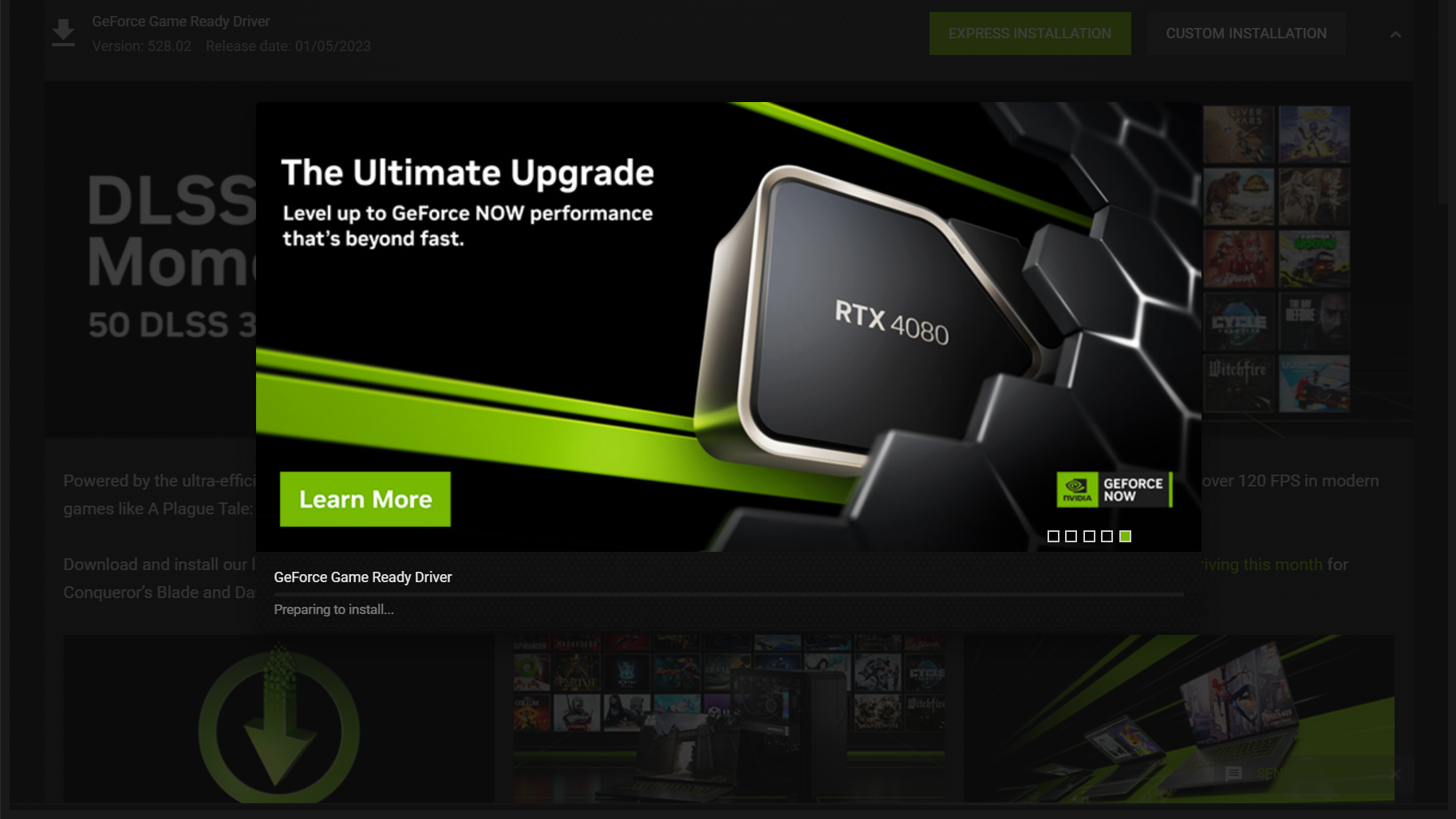
Saat melakukan proses instalasi, pilihlah opsi Express Installation untuk pembaruan cepat. Namun, jika Anda sebelumnya mengalami masalah crash pada game, pilih opsi Custom Installation lalu centang kotak Perform a Clean Installation agar sistem menghapus sisa-sisa berkas driver lama sebelum menanamkan berkas baru.
Maksimalkan Performa Grafis Komputer Anda!
Memperbarui driver VGA secara berkala adalah langkah perawatan paling krusial untuk menjaga ketangguhan komputer kerja dan bermain Anda. Terapkan panduan pembaruan aman di atas dan rasakan peningkatan performa grafis yang lebih halus dan responsif!