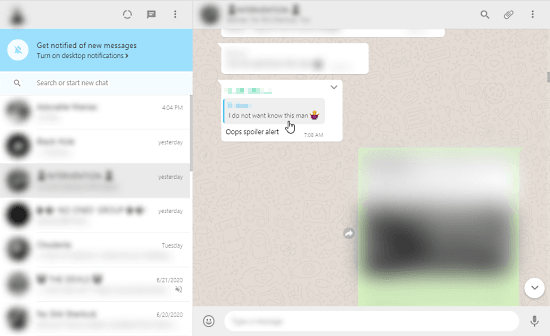
Pernah merasa risih saat mengetik pesan di laptop karena orang di sebelahmu melirik ke layar? Menggunakan WhatsApp di PC memang praktis, tetapi ukuran layar yang besar sering kali mengancam privasi. Untungnya, ada cara blur WhatsApp Web yang bisa kamu terapkan agar percakapanmu tetap aman dari mata-mata jahil di kantor, kafe, atau tempat umum.
Mengamankan tampilan obrolan kini tak lagi rumit. Dengan bantuan ekstensi browser bernama Privacy Extension for WhatsApp Web, kamu bisa memilih bagian mana saja yang ingin disamarkan, mulai dari teks pesan, nama kontak, hingga foto profil.
Nah, bagi kamu yang penasaran bagaimana langkah-langkah praktisnya, berikut panduan lengkap cara blur WhatsApp Web di berbagai browser yang bisa kamu ikuti.
Mengapa Perlu Menyamarkan Tampilan WhatsApp Web?
Sebelum masuk ke tutorial teknis, kamu perlu tahu bahwa ekstensi ini memberikan kontrol privasi penuh. Konten di layar hanya akan terlihat secara jelas saat kamu mengarahkan kursor mouse (hover) ke area yang diburamkan. Fitur ini sangat cocok untuk kamu yang sering bekerja di co-working space atau area publik.
Pilihan Cara Blur WhatsApp Web di Berbagai Browser
Setiap browser memiliki toko ekstensi (web store) masing-masing, namun konsep penggunaannya sangat mirip. Pilih langkah yang sesuai dengan browser yang kamu gunakan sehari-hari:
1. Pengguna Google Chrome
Browser buatan Google ini menjadi salah satu yang paling populer. Langkah untuk menerapkan cara blur WhatsApp Web di Chrome adalah:
- Buka browser Google Chrome di laptop atau PC milikmu.
- Masuk ke Chrome Web Store (
[chrome.google.com/webstore](https://chrome.google.com/webstore)). - Cari ekstensi bernama “Privacy Extension for WhatsApp Web”.
- Klik tombol “Tambahkan ke Chrome” (Add to Chrome), lalu konfirmasi dengan memilih “Add Extension”.
- Tunggu hingga proses pemasangan selesai, kemudian buka dan login ke akun WhatsApp Web kamu.
- Klik ikon puzzle (Menu Ekstensi) di pojok kanan atas browser, lalu pilih ekstensi yang baru diinstal.
- Centang elemen apa saja yang ingin kamu kaburkan (misalnya: last message, media preview, atau profile pictures).
2. Pengguna Microsoft Edge
Bagi kamu yang lebih nyaman menggunakan Microsoft Edge, berikut cara blur WhatsApp Web yang bisa dipraktikkan:
- Jalankan browser Microsoft Edge.
- Akses halaman Microsoft Edge Add-ons (
[microsoftedge.microsoft.com/addons](https://microsoftedge.microsoft.com/addons)). - Ketik “Privacy Extension for WhatsApp Web” pada kolom pencarian.
- Klik tombol “Get”, lalu pilih “Add Extension”.
- Setelah terpasang, buka situs WhatsApp Web dan masuk ke akunmu.
- Buka menu ekstensi melalui ikon puzzle di baris atas URL.
- Sesuaikan pengaturan blur sesuai tingkat privasi yang kamu inginkan.
Baca Juga: Cara Mematikan Notifikasi WhatsApp di Laptop Agar Lebih Fokus
3. Pengguna Mozilla Firefox
Jangan khawatir jika kamu adalah pengguna setia Firefox. Menerapkan cara blur WhatsApp Web di sini juga tak kalah mudah:
- Buka browser Mozilla Firefox.
- Kunjungi situs resmi Firefox Add-ons (
addons.mozilla.org). - Cari ekstensi “Privacy Extension for WhatsApp Web”.
- Klik tombol “Add to Firefox”, kemudian tekan “Add” pada jendela konfirmasi.
- Buka tab baru, lalu login ke WhatsApp Web milikmu.
- Klik ikon puzzle di samping kolom alamat situs web untuk membuka pengaturan ekstensi.
- Atur bagian chat mana saja yang hendak kamu samarkan.
Menjaga kerahasiaan isi percakapan saat bekerja di tempat umum kini bukan masalah lagi. Dengan memahami cara blur WhatsApp Web menggunakan ekstensi browser di atas, kamu bisa bekerja dengan tenang tanpa perlu khawatir pesan pribadimu dibaca oleh orang lain.
Terapkan trik ini sekarang di Chrome, Edge, atau Firefox favoritmu, dan nikmati pengalaman perpesanan yang jauh lebih aman!