
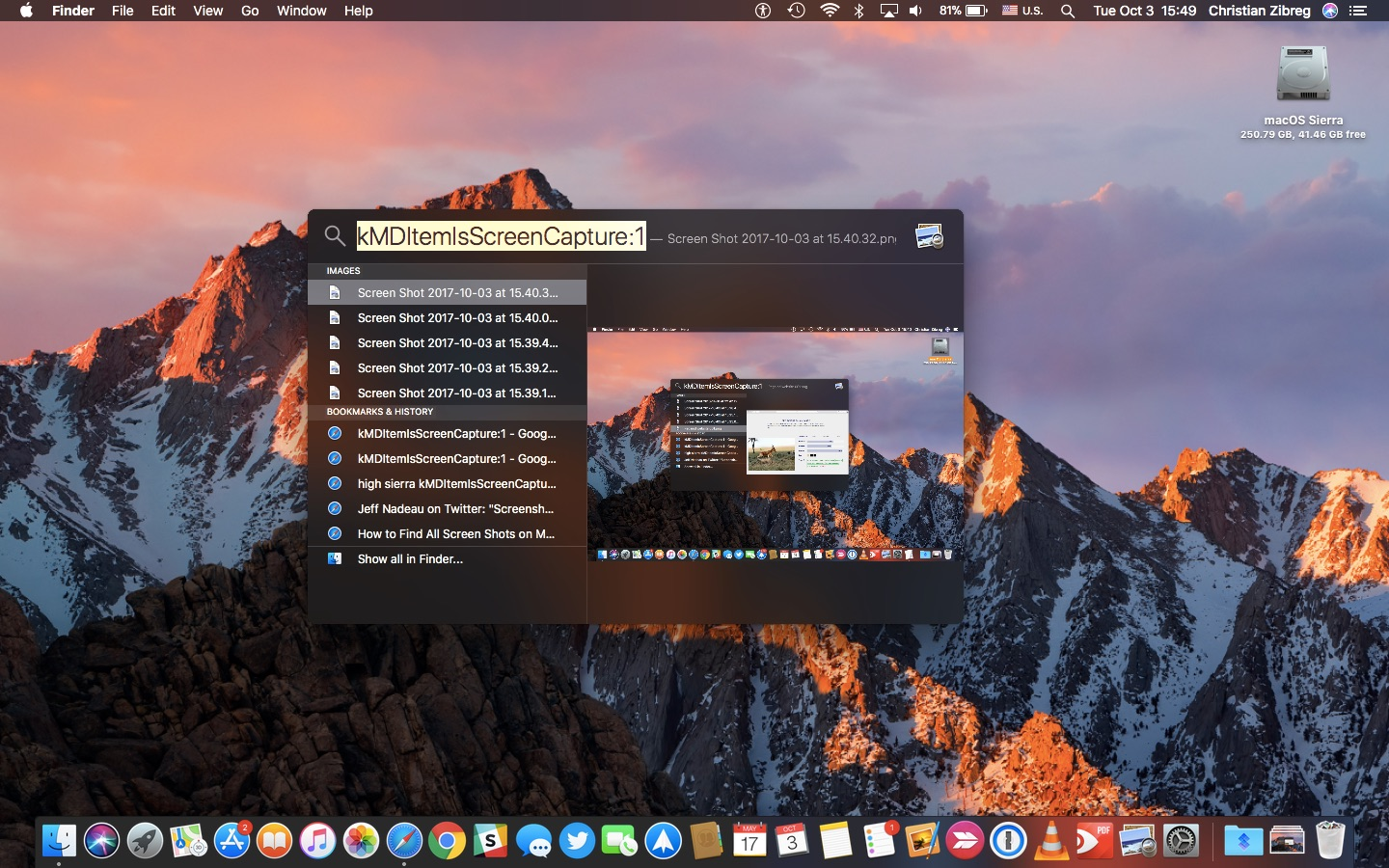
Banyak pengguna MacBook yang masih bingung soal cara screenshot, padahal macOS sudah menyediakan berbagai shortcut bawaan yang sebenarnya sangat mudah digunakan.
Cara Screenshot di MacBook
Berikut beberapa cara screenshot di MacBook yang bisa kamu lakukan:
1. Screenshot Satu Window Aplikasi
Metode ini cocok dipakai saat kamu ingin hasil yang rapi dan fokus pada satu jendela saja.
Langkah-langkah:
- Tekan Shift + Command + 4.
- Tekan Spacebar (kursor berubah jadi ikon kamera).
- Arahkan ke jendela yang ingin ditangkap.
- Klik untuk screenshot.
- File otomatis tersimpan di desktop.
2. Screenshot dengan Screenshot Toolbar
Kalau kamu butuh banyak opsi sekaligus, termasuk rekam layar, toolbar ini adalah pilihan paling lengkap.
Cara menggunakan toolbar:
- Tekan Shift + Command + 5.
- Pilih salah satu opsi:
- Screenshot seluruh layar
- Screenshot jendela tertentu
- Screenshot area pilihan
- Rekam layar penuh
- Rekam sebagian layar
- Atur lokasi penyimpanan, timer, atau tampilan kursor sesuai kebutuhan.
- Klik Capture atau Record.
3. Screenshot Seluruh Layar
Untuk kebutuhan yang cepat dan praktis, metode ini adalah cara paling sederhana.
Langkah-langkah:
- Tekan Shift + Command + 3.
- Screenshot otomatis tersimpan sebagai PNG.
- Klik thumbnail untuk edit cepat jika muncul.
- Untuk menyimpan ke clipboard, tekan Shift + Command + Control + 3.
4. Screenshot Sebagian Layar
Metode ini pas digunakan saat kamu hanya ingin menangkap area tertentu tanpa perlu crop tambahan.
Caranya:
- Tekan Shift + Command + 4.
- Drag area yang ingin ditangkap.
- Lepaskan untuk menyimpan hasilnya.
- Untuk clipboard, gunakan Shift + Command + Control + 4.
- Trik tambahan: tekan Spacebar setelah shortcut untuk masuk mode kamera.
5. Rekam Layar untuk Tutorial atau Presentasi
Fitur ini berguna untuk membuat video langkah-langkah, demo aplikasi, atau rekaman presentasi.
Cara merekam:
- Tekan Shift + Command + 5.
- Pilih Record Entire Screen atau Record Selected Portion.
- Klik Record untuk mulai.
- Klik tombol Stop di bagian atas layar setelah selesai.
- Hasil rekaman tersimpan sebagai MOV dan bisa langsung diedit.
Dengan berbagai kombinasi tombol dan fitur bawaan ini, pengguna MacBook bisa mengambil screenshot maupun merekam layar dengan cara yang jauh lebih cepat dan efisien.




