
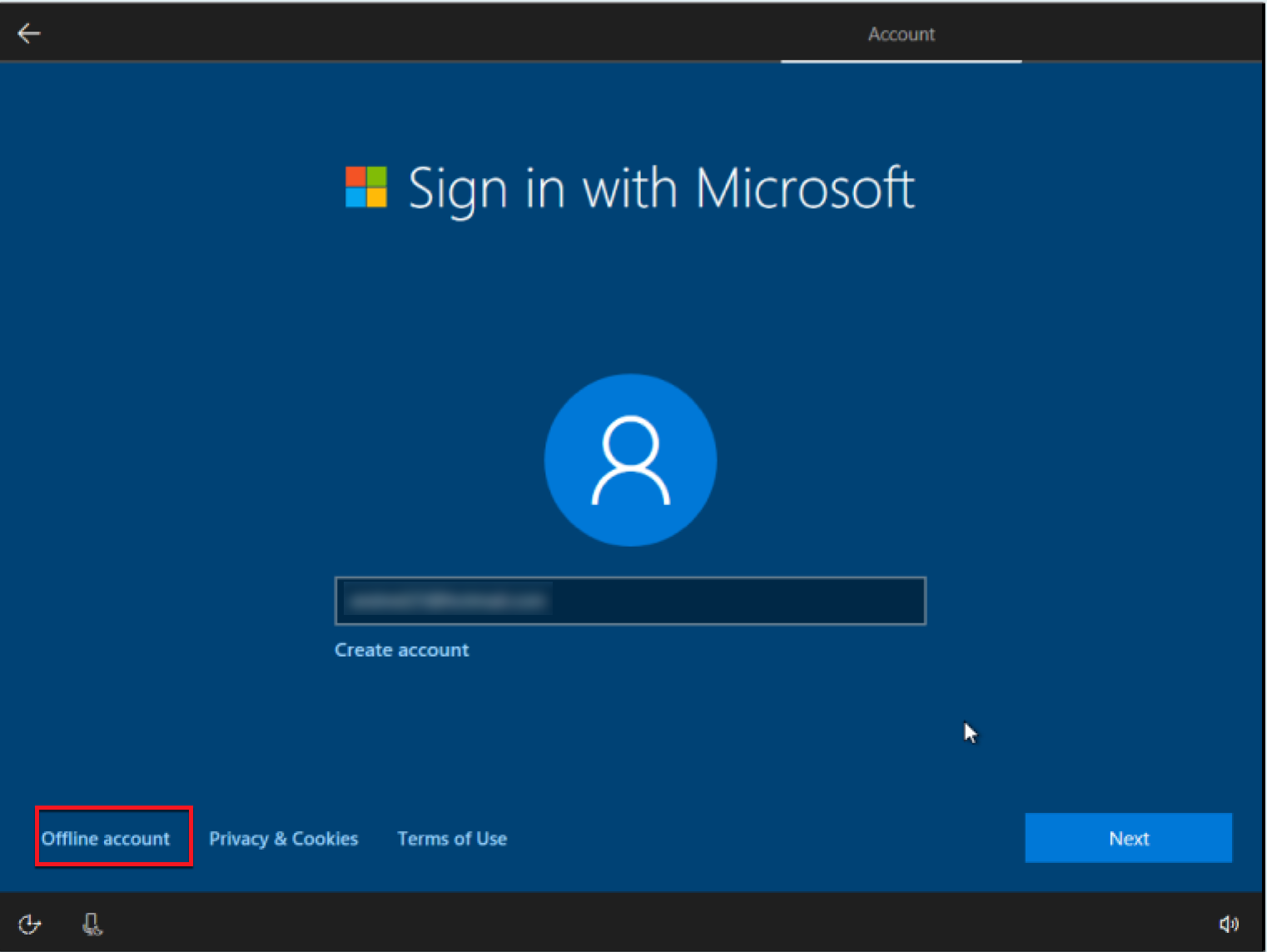
Menggunakan layanan mail di PC atau laptop memang sangat membantu, baik untuk pekerjaan, sekolah, maupun komunikasi sehari-hari. Ada beberapa cara yang bisa kamu lakukan untuk menginstal mail, tergantung sistem operasi dan aplikasi yang digunakan.
Cara Menginstal Mail di Laptop
Setiap cara punya langkah yang berbeda, tapi semuanya tetap mudah diikuti.
1. Instal Mail di Laptop Mac
Bagi pengguna macOS, aplikasi Mail sudah tersedia secara bawaan. Kamu tidak perlu unduh aplikasi tambahan karena cukup mengaktifkan akun email langsung di dalamnya.
Langkah-langkah:
- Buka aplikasi Mail di laptop Mac.
- Pilih menu Mail lalu klik Add Account.
- Tentukan penyedia layanan email yang kamu gunakan, seperti Gmail atau Yahoo.
- Masukkan alamat email dan kata sandi.
- Klik Next, lalu pilih layanan apa saja yang ingin disinkronkan, misalnya kontak atau kalender.
- Tekan Done untuk menyelesaikan proses.
Dengan begitu, email akan otomatis terhubung dan bisa langsung digunakan tanpa perlu instal aplikasi tambahan.
2. Menginstal Mail di Laptop Menggunakan Aplikasi Bawaan Windows 10/11
Windows 10 maupun Windows 11 sudah dilengkapi aplikasi Mail bawaan, sehingga kamu tidak perlu download lagi.
Langkah-langkah:
- Klik tombol Start kemudian cari Mail.
- Buka aplikasi Mail yang muncul.
- Pilih opsi Add Account.
- Pilih jenis akun yang ingin ditambahkan, misalnya Outlook, Gmail, Yahoo Mail, atau iCloud.
- Masukkan alamat email beserta kata sandi.
- Klik Sign In dan tunggu sampai proses sinkronisasi selesai.
Aplikasi ini cocok untuk kamu yang ingin cara cepat tanpa harus menginstal software tambahan.
3. Mengintal Mail di Laptop dengan Microsoft Outlook
Outlook merupakan salah satu aplikasi populer yang sering digunakan di dunia kerja karena fitur-fiturnya lebih lengkap. Namun, pastikan Microsoft Office sudah terpasang di PC atau laptop kamu.
Langkah-langkah:
- Buka aplikasi Outlook.
- Pilih menu File, lalu klik Add Account.
- Masukkan alamat email dan kata sandi.
- Tekan Next, biarkan Outlook secara otomatis mengatur server.
- Jika sudah selesai, klik Finish untuk mulai menggunakan.
Outlook direkomendasikan untuk kamu yang sering mengelola banyak email sekaligus, apalagi jika digunakan untuk pekerjaan kantor.
4. Menginstal Mail di Laptop Menggunakan Aplikasi Pihak Ketiga
Selain aplikasi bawaan, kamu juga bisa menggunakan aplikasi pihak ketiga, seperti Mozilla Thunderbird. Aplikasi ini gratis dan bisa diunduh langsung dari situs resminya.
Langkah-langkah:
- Unduh installer Thunderbird melalui website resmi.
- Jalankan installer lalu klik Next hingga proses selesai.
- Buka aplikasi Thunderbird.
- Masukkan alamat email dan kata sandi.
- Pilih konfigurasi IMAP atau POP sesuai layanan email yang kamu gunakan.
- Klik Done untuk menyelesaikan.
Kelebihan aplikasi pihak ketiga biasanya ada pada fleksibilitas serta dukungan terhadap berbagai jenis layanan email dengan pengaturan lebih detail.
Dengan berbagai pilihan di atas, kamu bisa memilih cara mana yang paling sesuai dengan kebutuhan. Kalau ingin cepat dan simpel, gunakan aplikasi Mail bawaan Windows atau macOS. Tapi kalau butuh fitur profesional, Microsoft Outlook bisa jadi pilihan. Sementara itu, aplikasi pihak ketiga cocok untuk kamu yang ingin lebih fleksibel dalam mengelola email.




