
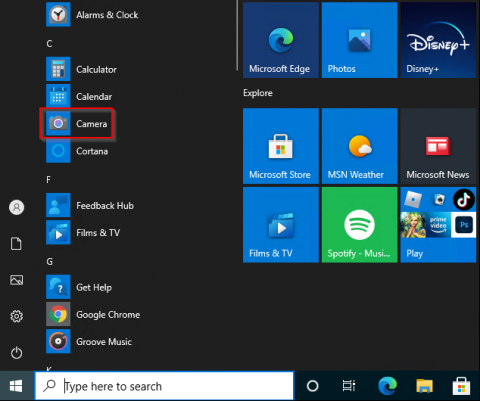
Kamera pada laptop menjadi salah satu komponen penting dalam menunjang berbagai aktivitas digital. Mulai dari meeting online, kelas online, hingga verifikasi identitas melalui pemindai wajah. Namun, tidak jarang kamera di laptop Windows 10 tampak tidak aktif atau tidak terdeteksi. Agar kamu bisa menggunakan fitur ini dengan optimal, ada beberapa cara mengaktifkan kamera di laptop Windows 10.
Cara Mengaktifkan Kamera
Berikut ini adalah panduan lengkap dan praktis untuk mengaktifkan kamera di laptop Windows 10:
Cek Izin Akses Kamera di Pengaturan
Salah satu penyebab umum kamera tidak menyala adalah belum diaktifkannya izin akses pada sistem. Windows 10 memberikan pengaturan privasi yang memungkinkan pengguna memilih aplikasi mana saja yang bisa menggunakan kamera.
Langkah-langkah:
- Tekan tombol Windows + I untuk membuka jendela Settings.
- Pilih menu Privacy, lalu klik Camera di bagian kiri layar.
- Pastikan opsi “Allow apps to access your camera” dalam kondisi aktif (On).
- Periksa pula daftar aplikasi di bawahnya dan aktifkan akses kamera untuk aplikasi yang kamu butuhkan, seperti Zoom, WhatsApp Desktop, atau Microsoft Teams.
Gunakan Aplikasi Kamera Bawaan
Windows 10 sudah menyediakan aplikasi kamera standar yang bisa langsung kamu pakai untuk mengambil gambar atau merekam video. Ini juga bisa dijadikan cara cepat untuk mengecek apakah kamera sudah berfungsi normal atau belum.
Cara Menggunakannya:
- Klik Start Menu, lalu ketik Camera di kolom pencarian.
- Pilih aplikasi Camera dari hasil pencarian.
- Jika aplikasi meminta izin, klik Allow untuk mengaktifkan kamera.
- Setelah itu, kamu akan melihat tampilan langsung dari kamera. Artinya, perangkat sudah aktif dan siap digunakan.
Pastikan Kamera Tidak Dinonaktifkan
Kadang, kamera laptop memang secara tidak sengaja dinonaktifkan lewat pengaturan perangkat keras (hardware) atau sistem perangkat lunak (software). Untuk mengeceknya, kamu bisa menggunakan Device Manager.
Cara Mengecek:
- Klik kanan pada ikon Start Menu, lalu pilih Device Manager.
- Cari bagian Imaging Devices atau Cameras, klik dua kali untuk memperluas daftar.
- Klik kanan pada nama kamera yang muncul, kemudian pilih Enable Device jika tersedia.
- Setelah aktif, kamu bisa lanjut dengan memilih Update Driver agar kamera bekerja lebih optimal dengan driver terbaru.
Mengaktifkan Kamera di Aplikasi Pihak Ketiga
Aplikasi seperti Zoom, Google Meet, atau Microsoft Teams biasanya akan meminta izin akses ke kamera saat pertama kali dijalankan. Pastikan kamu menyetujui permintaan tersebut, karena jika ditolak, kamera tidak akan bisa digunakan pada aplikasi itu.
Tips Tambahan:
Masuk ke pengaturan masing-masing aplikasi dan pastikan kamera default yang digunakan adalah kamera internal laptop atau perangkat yang kamu pilih.
Bila kamera tidak muncul, coba tutup aplikasi lain yang mungkin sedang menggunakan kamera secara bersamaan.
Jika Kamera Masih Tidak Berfungsi
Setelah semua pengaturan dilakukan namun kamera tetap tidak berfungsi, kamu bisa coba langkah berikut:
- Restart laptop untuk menyegarkan sistem.
- Pastikan lensa kamera tidak tertutup stiker atau penghalang fisik lainnya.
- Gunakan Windows Update untuk memperbarui sistem dan driver.
Jika muncul pesan “We can’t find your camera”, kemungkinan besar ada masalah pada driver atau perangkat keras.
Dalam kasus ini, membawa laptop ke teknisi atau service center adalah langkah bijak.
Mengaktifkan kamera di laptop Windows 10 sebenarnya cukup sederhana, hanya saja perlu ketelitian dalam memeriksa berbagai pengaturannya. Mulai dari akses izin aplikasi hingga memastikan driver kamera berfungsi dengan baik.
Dengan mengikuti langkah-langkah di atas, kamu bisa kembali menggunakan kamera untuk berbagai keperluan digital tanpa hambatan.
Pastikan juga kamu rutin memperbarui sistem dan aplikasi agar performa kamera tetap optimal dalam jangka panjang.




