
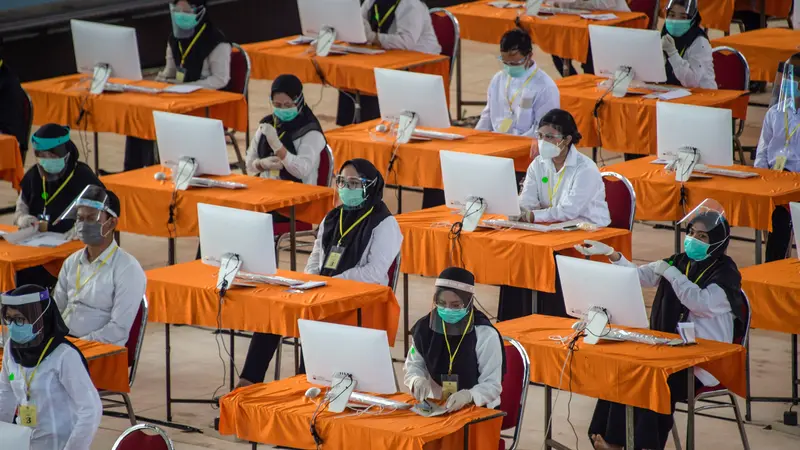
Pendaftaran CPNS selalu menjadi momen yang dinanti-nantikan oleh banyak orang setiap tahunnya. Salah satu persyaratan penting yang harus dipenuhi oleh calon pelamar adalah swafoto atau selfie yang harus diunggah ke laman SSCASN. Bagi sebagian dari kamu yang belum terbiasa menggunakan laptop untuk keperluan seperti ini, mengaktifkan kamera di browser bisa menjadi tantangan tersendiri. Oleh karena itu, penting untuk mengetahui cara mengaktifkan kamera laptop saat mendaftar SSCASN agar proses pendaftaran berjalan lancar.
Cara Mengaktifkan Kamera Laptop Saat Mendaftar SSCASN
1. Pastikan Izin Akses Kamera di Browser
Hal pertama yang perlu kamu lakukan adalah memastikan bahwa browser yang kamu gunakan telah diberi izin untuk mengakses kamera. Setiap browser memiliki pengaturan privasi yang memungkinkan kamu untuk mengizinkan atau memblokir akses ke perangkat seperti kamera dan mikrofon.
Untuk mengecek dan mengatur izin kamera, ikuti langkah-langkah berikut:
- Buka browser yang kamu gunakan, bisa Google Chrome, Mozilla Firefox, atau Microsoft Edge.
- Klik ikon gembok yang ada di sebelah kiri URL situs SSCASN.
- Pilih “Site Settings” atau “Pengaturan Situs.”
- Cari opsi “Camera” dan pastikan diatur ke “Allow” (Izinkan).
Dengan mengizinkan akses kamera di browser, kamu bisa langsung melanjutkan proses swafoto tanpa hambatan.
2. Periksa Pengaturan Kamera di Laptop
Selain pengaturan di browser, kamu juga perlu memastikan pengaturan kamera di laptop sudah benar. Pada laptop yang menggunakan sistem operasi Windows, kamu bisa memeriksa pengaturan kamera dengan langkah-langkah berikut:
- Buka “Settings” atau “Pengaturan” melalui menu “Start.”
- Pilih “Privacy & Security” lalu klik “Camera.”
- Pastikan opsi “Camera access for this device is on” dalam keadaan aktif.
- Aktifkan juga opsi “Allow apps to access your camera” agar browser dan aplikasi lain bisa mengakses kamera.
Setelah memastikan semua pengaturan ini aktif, cobalah untuk membuka aplikasi kamera bawaan di laptop untuk memastikan kamera berfungsi dengan baik.
3. Masalah yang Sering Terjadi dan Solusinya
Terkadang, meskipun semua pengaturan sudah diatur dengan benar, kamera laptop tetap tidak berfungsi saat digunakan di browser. Ada beberapa alasan mengapa ini bisa terjadi, mulai dari masalah perizinan hingga masalah perangkat lunak. Berikut beberapa solusi yang bisa kamu coba:
Periksa Kondisi Kamera
Pastikan kamera laptop berfungsi dengan baik dengan membuka aplikasi kamera bawaan. Jika gambar yang ditampilkan jelas, artinya kamera siap digunakan.
Update atau Instal Ulang Driver Kamera
Driver yang usang atau rusak bisa menjadi penyebab kamera tidak berfungsi. Untuk memperbarui driver, buka “Device Manager,” temukan opsi “Cameras,” klik kanan, dan pilih “Update driver.” Jika driver tetap bermasalah, pilih “Uninstall device” lalu restart komputer untuk menginstal ulang driver secara otomatis.
Tutup Aplikasi Lain yang Menggunakan Kamera
Aplikasi lain seperti Zoom atau Microsoft Teams yang sedang menggunakan kamera bisa menyebabkan kamera tidak berfungsi di browser. Pastikan kamu menutup aplikasi-aplikasi ini sebelum mencoba mengakses kamera di situs SSCASN.
Tips Agar Swafoto Sesuai dengan Ketentuan
Setelah memastikan kamera berfungsi dengan baik, ada beberapa hal yang perlu kamu perhatikan saat melakukan swafoto. Pastikan latar belakang foto sederhana dan pencahayaan cukup agar hasil foto jelas. Jangan lupa untuk mengenakan pakaian yang rapi dan sesuai dengan ketentuan yang berlaku.
Terakhir, jika setelah mencoba semua langkah di atas kamu masih mengalami masalah dengan kamera, kamu bisa mengajukan pengaduan melalui laman resmi BKN di https://helpdesk-sscasn.bkn.go.id/. Mereka akan membantu kamu mengatasi masalah yang ada agar proses pendaftaran bisa selesai tanpa hambatan.
Dengan mengikuti panduan ini, kamu diharapkan bisa menyelesaikan proses swafoto dan pendaftaran CPNS dengan lebih mudah. Jangan lupa untuk selalu memeriksa pengaturan perangkat dan browser sebelum memulai proses pendaftaran.




